Có một sự thật là, hầu hết các video viral, những điệu nhảy xu hướng hay những clip triệu view trên TikTok hiện nay đều được dựng từ ứng dụng CapCut. Và để dựng nên một video hoàn chỉnh, một thao tác cơ bản nhưng không thể thiếu chính là cắt video trong CapCut.
CapCut không chỉ được ưa chuộng trong cộng đồng TikToker mà còn phổ biến rộng rãi với giới trẻ, content creator, thậm chí cả doanh nghiệp nhỏ lẻ. Ứng dụng này sở hữu các công cụ chỉnh sửa toàn diện, từ cơ bản đến nâng cao, giúp bất kỳ ai cũng có thể tạo ra video đẹp mà không cần dùng đến phần mềm dựng phim phức tạp trên máy tính.
Nếu bạn vừa tải CapCut và chưa biết bắt đầu từ đâu, thì hãy đọc kỹ bài viết này. Dưới đây, mình sẽ hướng dẫn chi tiết 4 cách cắt video trong CapCut – thao tác nền tảng nhất khi chỉnh sửa bất kỳ nội dung nào. Khi nắm vững kỹ năng này, bạn sẽ dễ dàng ghép, chèn hiệu ứng, thêm nhạc, và tạo ra một video chuyên nghiệp.
1. Cắt xén video trong CapCut
Cắt xén là tính năng cơ bản nhất trong mọi phần mềm chỉnh sửa video. Nó cho phép bạn rút ngắn hoặc kéo dài độ dài video sao cho phù hợp với mục đích. Đây cũng là bước quan trọng khi bạn muốn loại bỏ những đoạn thừa, đảm bảo video gọn gàng, súc tích.
Các bước cắt xén video trong CapCut:
- Tải ứng dụng CapCut từ App Store hoặc Google Play. Mở app và chọn Dự án mới.
- Chọn video cần chỉnh sửa, sau đó nhấn Thêm để đưa vào timeline. Bạn có thể thêm nhiều video cùng lúc.
- Trong giao diện chỉnh sửa, chạm vào đoạn video. Lúc này, ở hai đầu clip sẽ hiện ra thanh chốt màu trắng.
- Kéo thanh chốt vào trong để rút ngắn, kéo ra ngoài để tăng thời lượng.
- Nhấn Play để xem trước và đảm bảo đoạn video bạn muốn cắt đã biến mất.
- Sau khi cắt xong, nhấn vào biểu tượng Xuất video (mũi tên hướng lên trên). Bạn có thể chia sẻ trực tiếp lên TikTok, Facebook, Instagram hoặc lưu về máy.
👉 Mẹo nhỏ: Khi cắt video trong CapCut, hãy tránh cắt quá sát khiến video bị “cụt”. Hãy để lại 1–2 giây đầu/cuối để tạo cảm giác mượt mà.
2. Phân tách video trong CapCut
Ngoài cắt xén, bạn còn có thể sử dụng tính năng Phân tách video để loại bỏ đoạn không cần thiết. Đây là cách giúp bạn chia clip thành nhiều đoạn nhỏ và giữ lại phần quan trọng.
Các bước phân tách:
- Nhập video vào CapCut như bước trên.
- Kéo video đến đúng vị trí cần tách. Một đường trắng dọc sẽ hiển thị để đánh dấu vị trí đó.
- Nhấn vào video và chọn Tách (Split). Video sẽ lập tức chia thành hai phần.
- Chọn đoạn bạn muốn loại bỏ, sau đó nhấn vào biểu tượng Xóa (thùng rác).
👉 Ưu điểm của cách phân tách là bạn có thể chỉnh sửa từng đoạn riêng biệt, thêm hiệu ứng hoặc sắp xếp lại. Đây cũng là thao tác mà hầu hết các editor TikTok sử dụng khi dựng video ngắn.
3. Cắt video theo khung hình (Crop)

Ngoài việc cắt độ dài, bạn còn có thể cắt khung hình để loại bỏ phần thừa xung quanh hoặc điều chỉnh tỉ lệ video theo chuẩn của từng nền tảng.
Cách thực hiện:
- Chọn video → Chỉnh sửa → Cắt (Crop).
- Sử dụng khung chữ nhật để bao quanh phần bạn muốn giữ.
- Bạn cũng có thể chọn tỉ lệ khung hình có sẵn:
- 1:1 cho Instagram feed
- 16:9 cho YouTube
- 9:16 cho TikTok và Reels (phổ biến nhất)
- Nhấn dấu tích ✓ để lưu lại.
👉 Đây là cách hữu ích khi bạn quay video ngang nhưng muốn dựng lại cho TikTok. Chỉ cần cắt video trong CapCut theo tỉ lệ 9:16, bạn sẽ có ngay video dọc chuẩn trend.
4. Thay đổi kích thước video trong CapCut
Thay đổi kích thước cũng là một dạng cắt, nhưng linh hoạt hơn. Thay vì crop theo khung hình cố định, bạn có thể phóng to hoặc thu nhỏ video trực tiếp trên timeline.
Cách làm:
- Chạm vào đoạn video trên timeline.
- Dùng hai ngón tay phóng to/thu nhỏ để điều chỉnh.
- Di chuyển vị trí hiển thị sao cho khung hình chỉ giữ lại nội dung mong muốn.
👉 Ưu điểm: Bạn có thể tùy chỉnh linh hoạt, phù hợp khi muốn zoom vào chi tiết nào đó trong video. Ví dụ: phóng to gương mặt trong clip reaction hoặc thu nhỏ để thêm background sáng tạo.
5. Lý do nên thành thạo thao tác cắt video trong CapCut
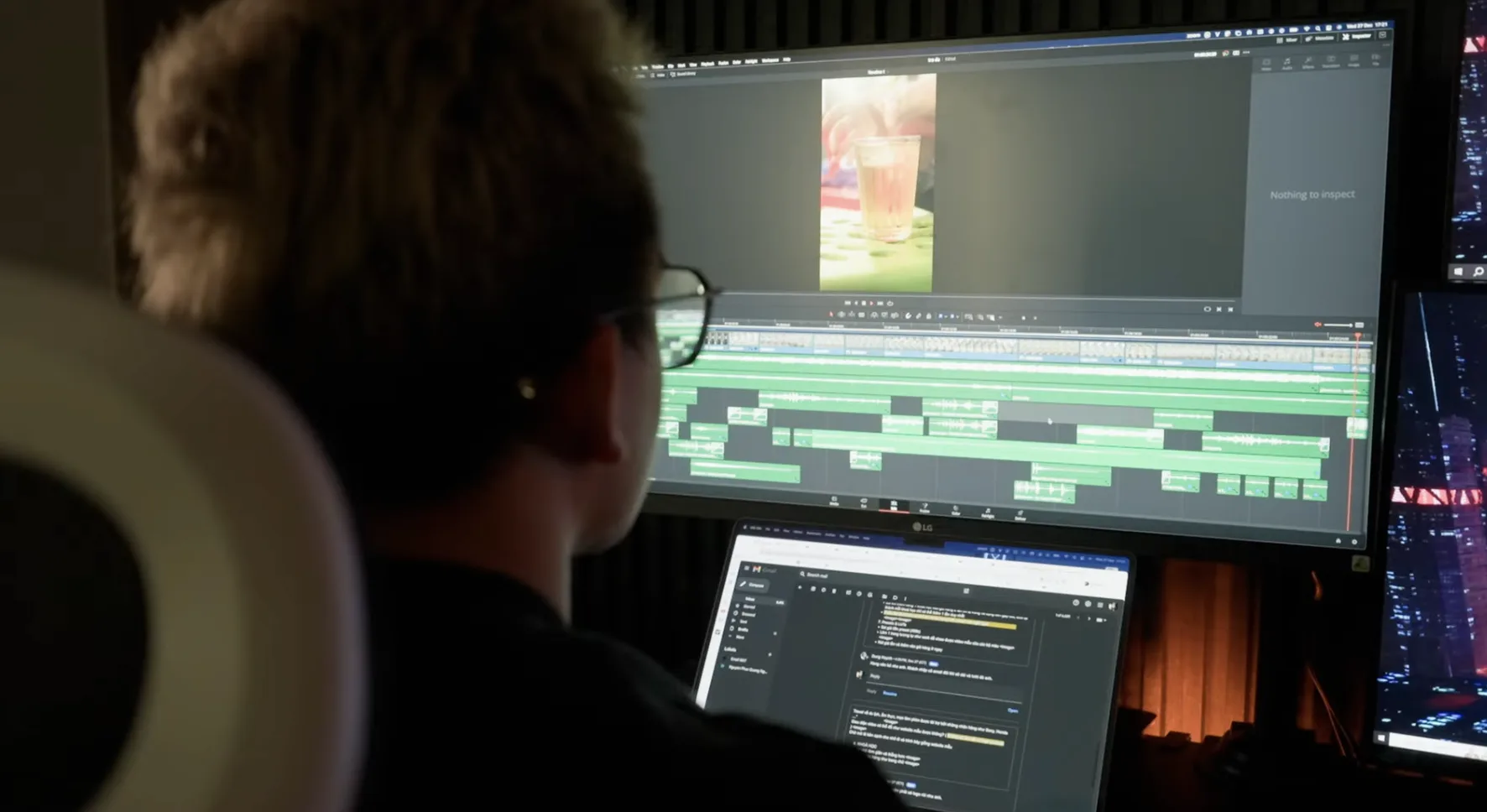
Có thể bạn nghĩ việc cắt video trong CapCut rất đơn giản, nhưng đây lại là nền tảng của mọi kỹ năng dựng phim. Nếu không cắt đúng:
- Video sẽ dài dòng, gây nhàm chán.
- Người xem dễ bỏ qua trước khi đến đoạn chính.
- Khó chèn hiệu ứng, nhạc hoặc text khớp nhịp.
Ngược lại, khi cắt hợp lý, video của bạn sẽ:
- Gọn gàng, súc tích, “vào thẳng vấn đề”.
- Tăng tỉ lệ giữ chân người xem.
- Dễ dàng bắt trend TikTok, nơi mà độ dài video ngắn chỉ 15–30 giây là phổ biến.
6. Một số mẹo khi cắt video trong CapCut
- Chia nhỏ clip trước khi dựng: Thay vì dựng video dài rồi mới cắt, hãy phân tách từng đoạn để dễ quản lý.
- Đồng bộ nhạc và video: Với video nhảy, hãy cắt theo beat nhạc để tạo sự bắt mắt.
- Sử dụng tính năng Undo/Redo: Nếu lỡ tay cắt nhầm, bạn có thể quay lại thao tác trước đó.
- Tận dụng “Mẫu có sẵn” của CapCut: Ứng dụng có nhiều template giúp bạn cắt ghép nhanh theo trend.
7. Câu hỏi thường gặp (FAQ) về cắt video trong CapCut
1. Cắt video trong CapCut có làm giảm chất lượng không?
Không. Khi cắt, bạn chỉ thay đổi độ dài hoặc khung hình. Chất lượng video chỉ bị giảm khi xuất ra với độ phân giải thấp hơn bản gốc.
2. Có thể cắt nhiều video cùng lúc trong CapCut không?
Có. Bạn có thể thêm nhiều video vào cùng một dự án, sau đó áp dụng thao tác cắt xén hoặc phân tách cho từng clip riêng.
3. Tại sao tôi cắt video nhưng khi xuất ra vẫn dài?
Có thể bạn chưa lưu thay đổi. Hãy chắc chắn rằng sau khi cắt, bạn nhấn dấu tích ✓ để xác nhận trước khi xuất video.
4. Nên cắt video trước hay sau khi thêm nhạc?
Bạn có thể cắt trước để loại bỏ đoạn thừa, sau đó thêm nhạc và tinh chỉnh lại. Với các video nhảy hoặc bắt trend, tốt nhất nên cắt video trong CapCut đồng bộ theo beat nhạc để hiệu ứng tốt hơn.
8. Kết luận
Có thể nói, cắt video trong CapCut là kỹ năng cơ bản nhưng quan trọng nhất mà bất kỳ ai làm video cũng cần nắm vững. Dù bạn chỉ muốn dựng clip vui đăng TikTok hay edit video chuyên nghiệp, thao tác cắt sẽ quyết định sự mạch lạc, cuốn hút của nội dung.
Với 4 cách cắt đơn giản gồm cắt xén, phân tách, crop khung hình và thay đổi kích thước, bạn đã có trong tay những công cụ mạnh mẽ nhất để làm chủ CapCut. Hãy luyện tập thường xuyên, thử nghiệm nhiều phong cách khác nhau, chắc chắn bạn sẽ sớm tạo ra những video viral triệu view.
Chúc bạn thành công!