Trước đây khi muốn ghép ảnh bạn thường phải tải về các ứng dụng thứ ba như PicsArt, Canva, hay các phần mềm chỉnh sửa chuyên dụng. Tuy nhiên, từ khi Apple cập nhật iOS 12 trở đi, bạn hoàn toàn có thể áp dụng cách ghép ảnh trên iPhone mà không cần dùng đến bất kỳ ứng dụng ngoài nào. Tất cả đã được tích hợp thông qua ứng dụng Phím tắt (Shortcuts) có sẵn trên điện thoại.
Chỉ với vài thao tác đơn giản, bạn đã có thể kết hợp nhiều tấm hình thành một bức ảnh hoàn chỉnh, phục vụ cho việc lưu giữ kỷ niệm, thiết kế ảnh ghép vui nhộn hay tạo ảnh so sánh. Hãy cùng mình tìm hiểu chi tiết nhé!
1. Tại sao nên sử dụng cách ghép ảnh trên iPhone bằng Phím tắt?
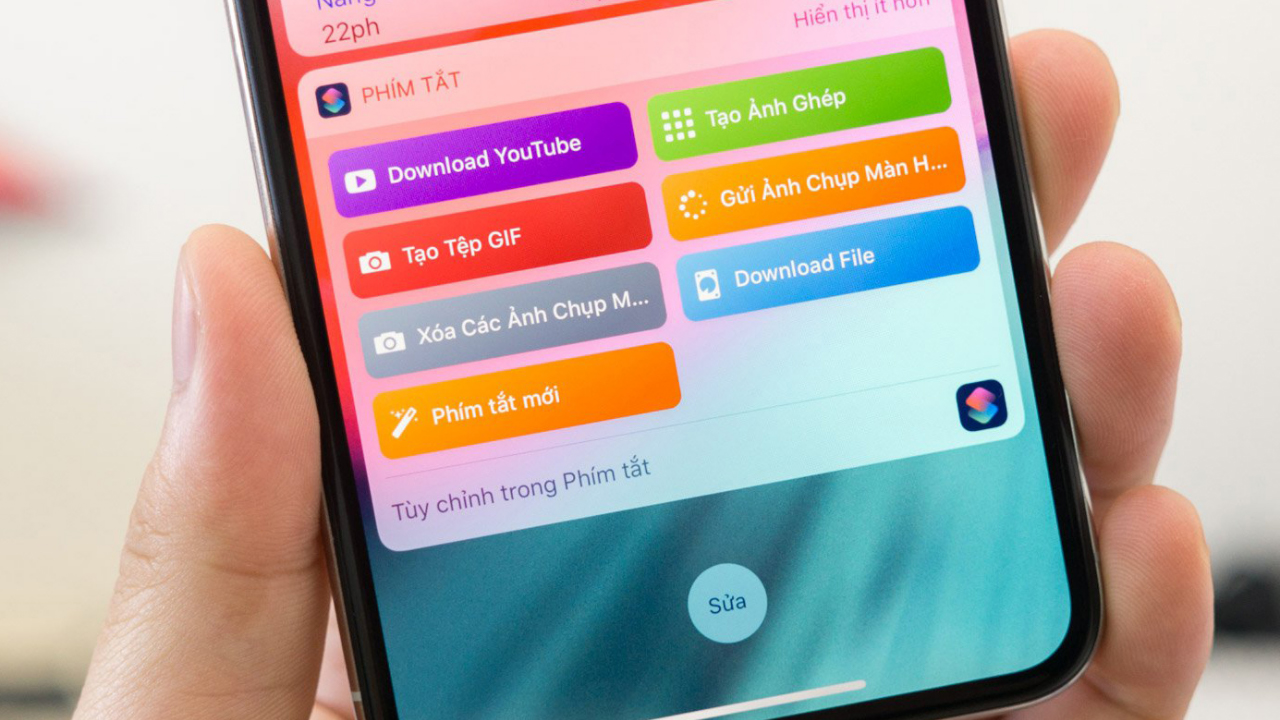
Có rất nhiều lý do mà bạn nên áp dụng cách ghép ảnh trên iPhone thay vì cài thêm app bên ngoài:
- Nhanh chóng, tiện lợi: Ứng dụng Phím tắt có sẵn, không cần tải gì thêm, tiết kiệm dung lượng bộ nhớ.
- An toàn, bảo mật: Dữ liệu hình ảnh của bạn không bị chia sẻ cho bên thứ ba.
- Đơn giản, dễ dùng: Chỉ vài bước chạm nhẹ, bạn đã có bức ảnh ghép hoàn chỉnh.
- Linh hoạt: Có thể ghép 2, 3 hoặc nhiều ảnh cùng lúc, tùy chỉnh bố cục.
Nếu bạn thường xuyên chỉnh sửa ảnh cơ bản thì đây là công cụ cực kỳ hữu ích.
2. Hướng dẫn chi tiết cách ghép ảnh trên iPhone bằng Siri Shortcuts
Các dòng iPhone từ iOS 12 trở lên đều có thể thực hiện theo cách này. Các bước như sau:
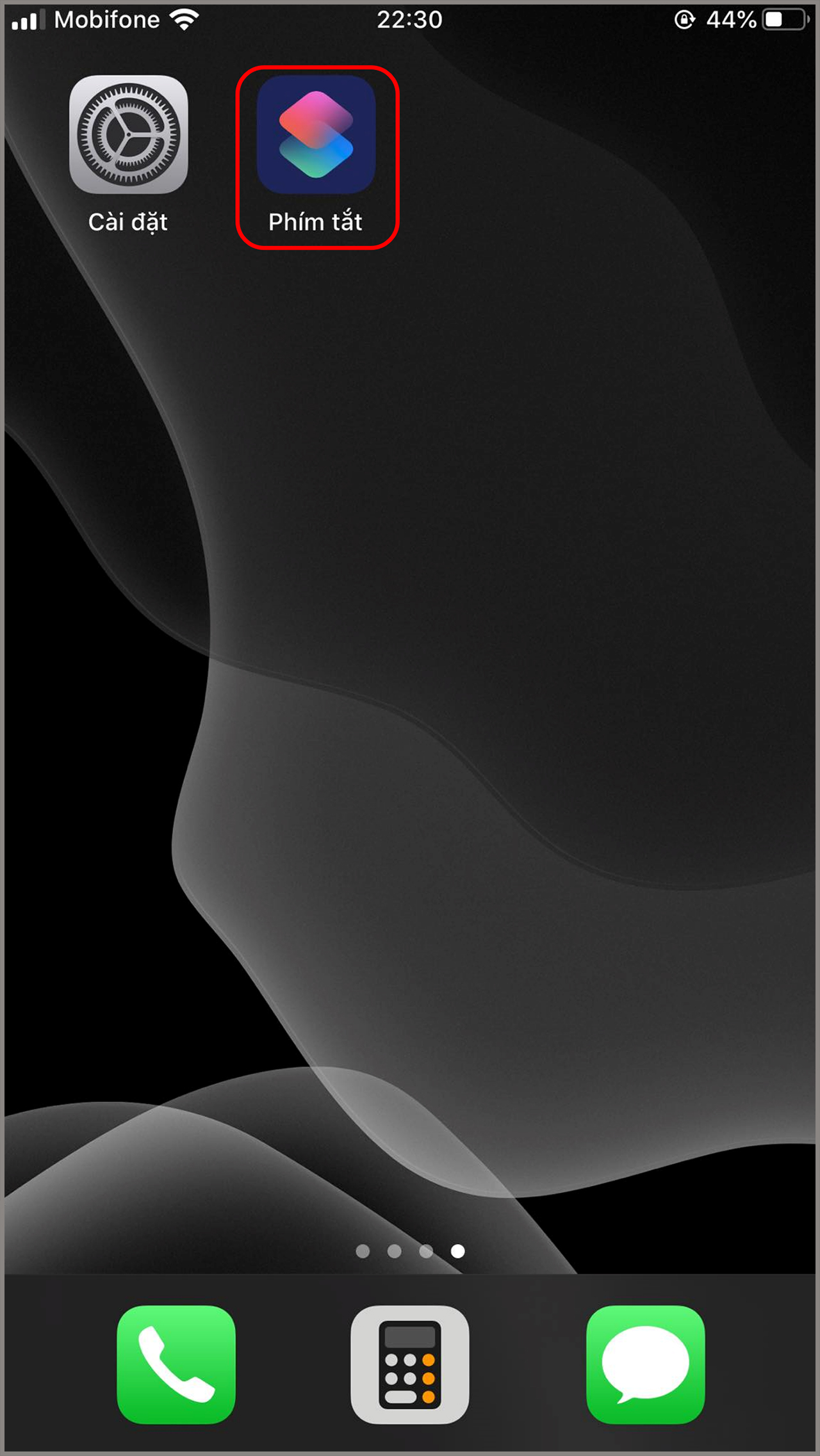
Bước 1: Mở ứng dụng Phím tắt (Shortcuts)
Trên màn hình chính, tìm ứng dụng Phím tắt. Nếu không thấy, hãy vuốt xuống để mở thanh Tìm kiếm rồi nhập từ khóa “Phím tắt”.
Bước 2: Truy cập Bộ sưu tập
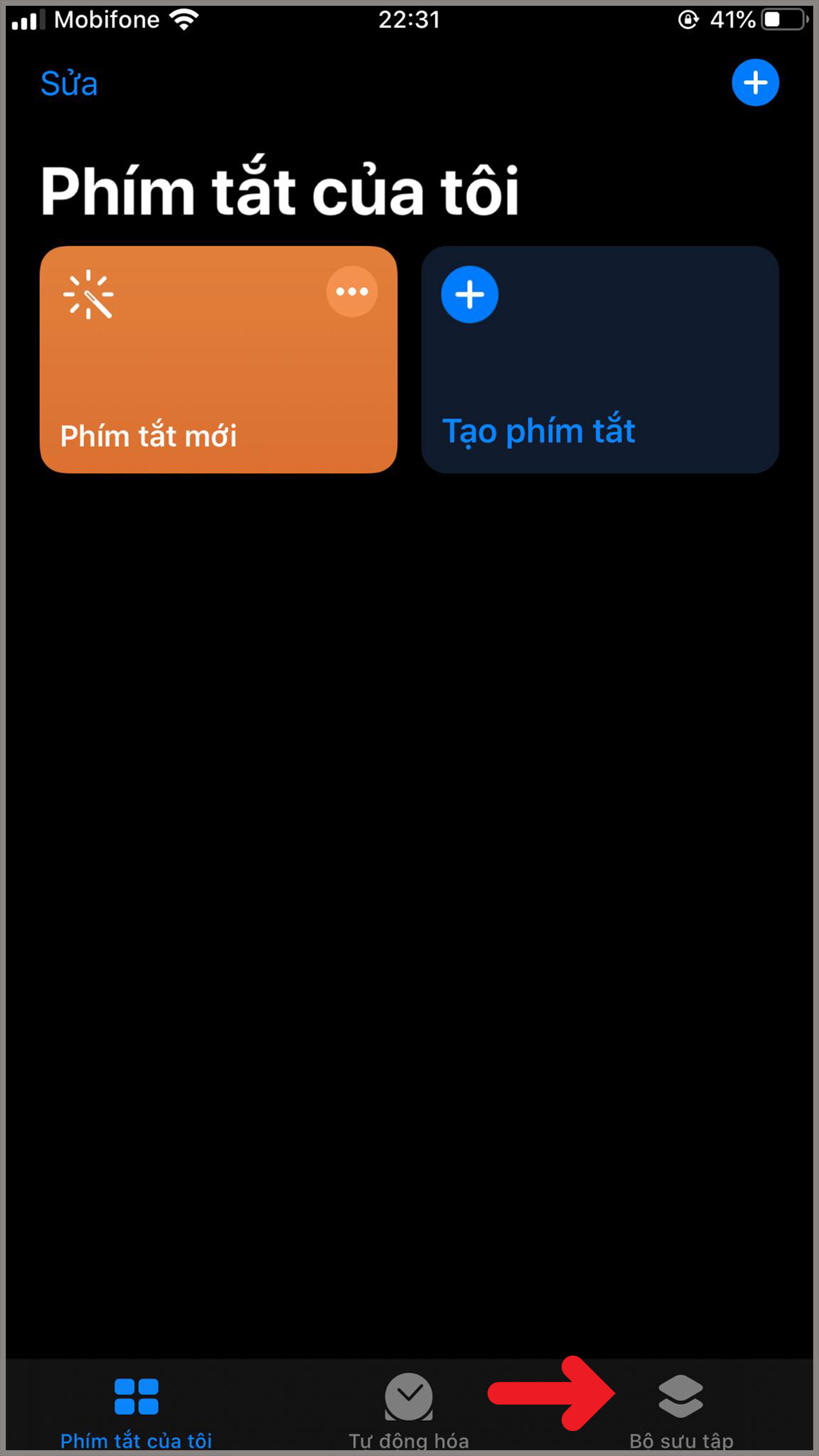
Tại giao diện chính, chọn Bộ sưu tập ở góc dưới cùng bên phải.
Bước 3: Tìm tính năng Lưới ảnh
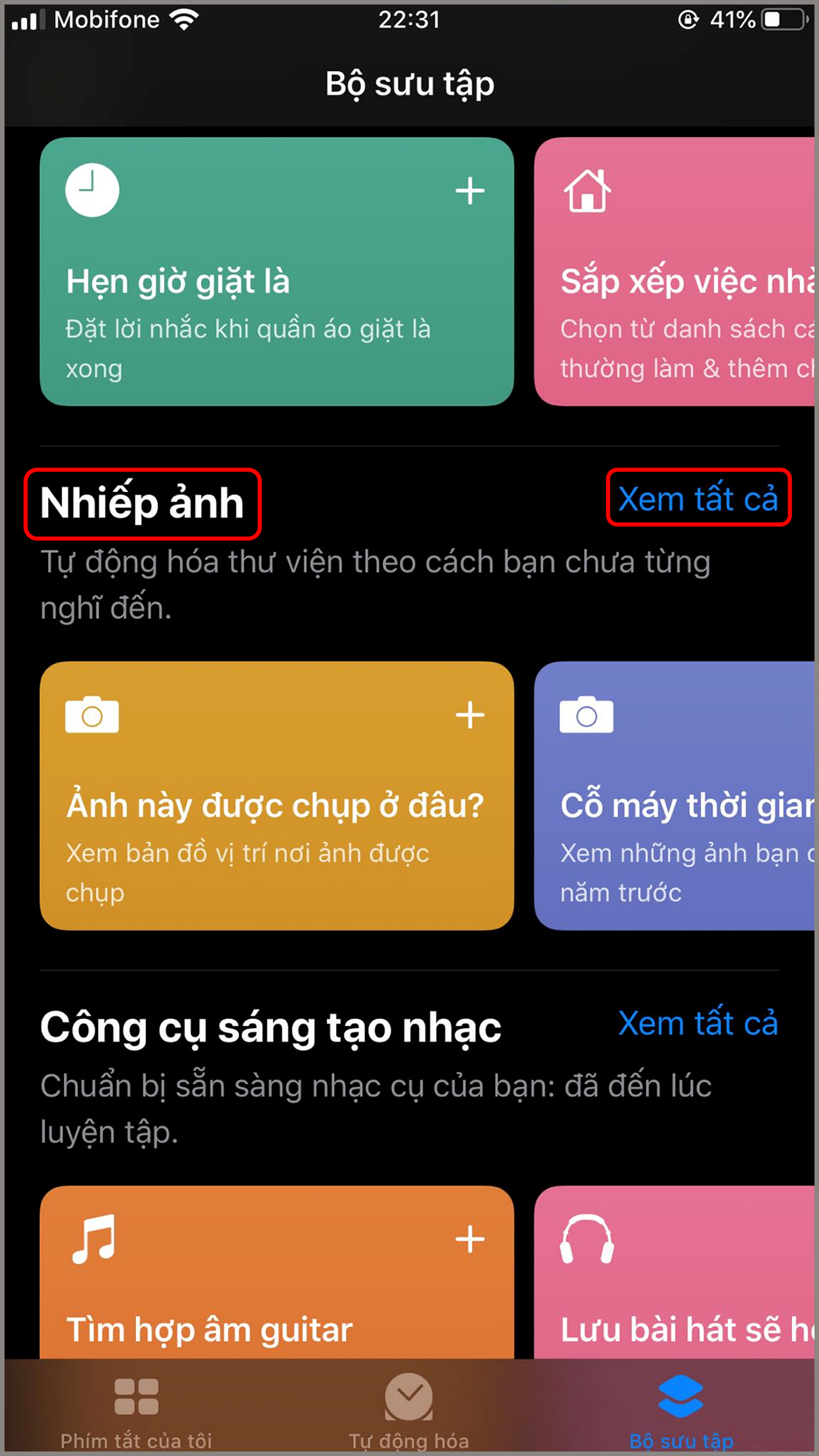
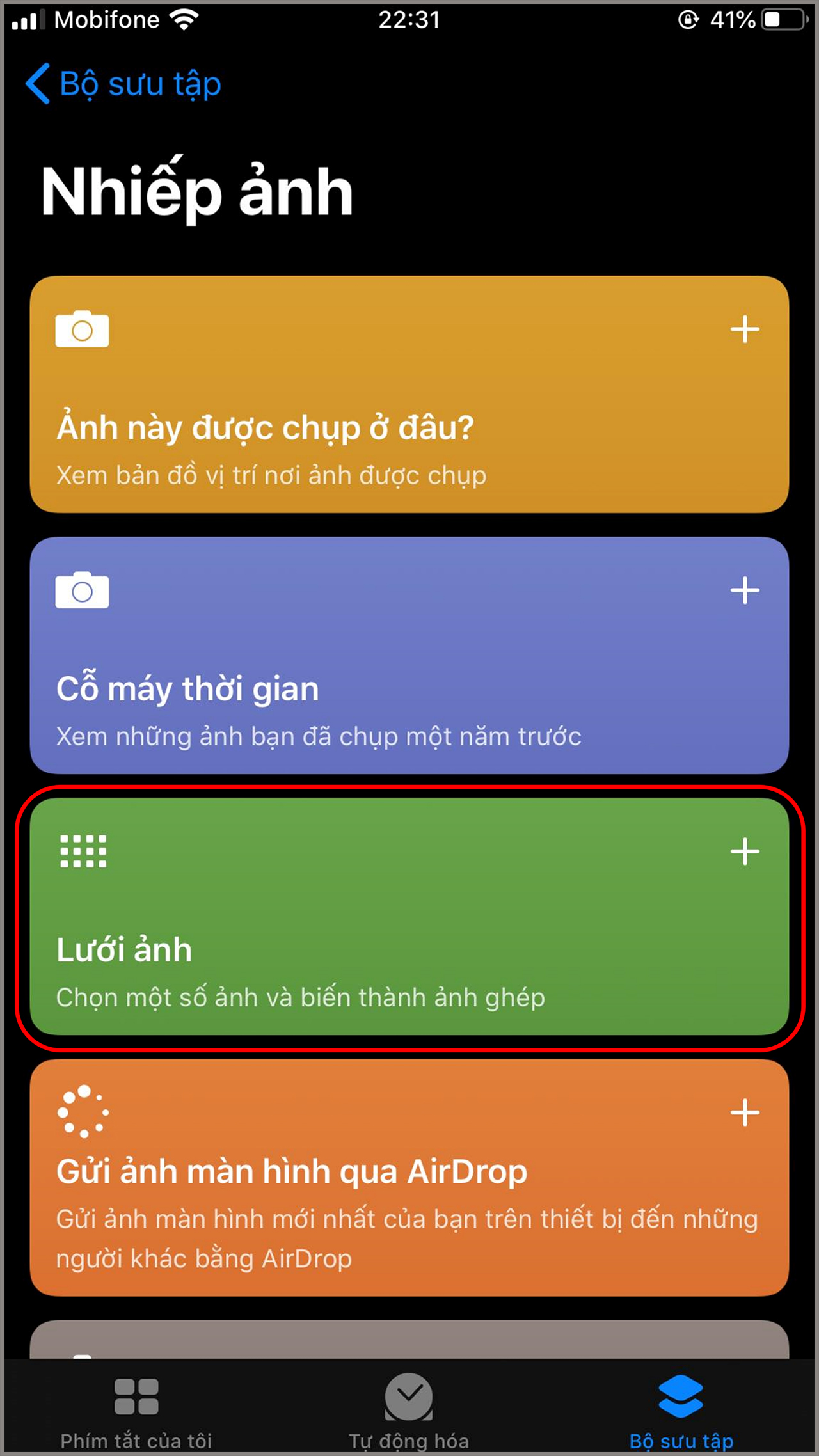
Trong mục Nhiếp ảnh, chọn Xem tất cả, sau đó kéo xuống tìm Lưới ảnh (Grid Photo).
Bước 4: Thêm phím tắt Lưới ảnh
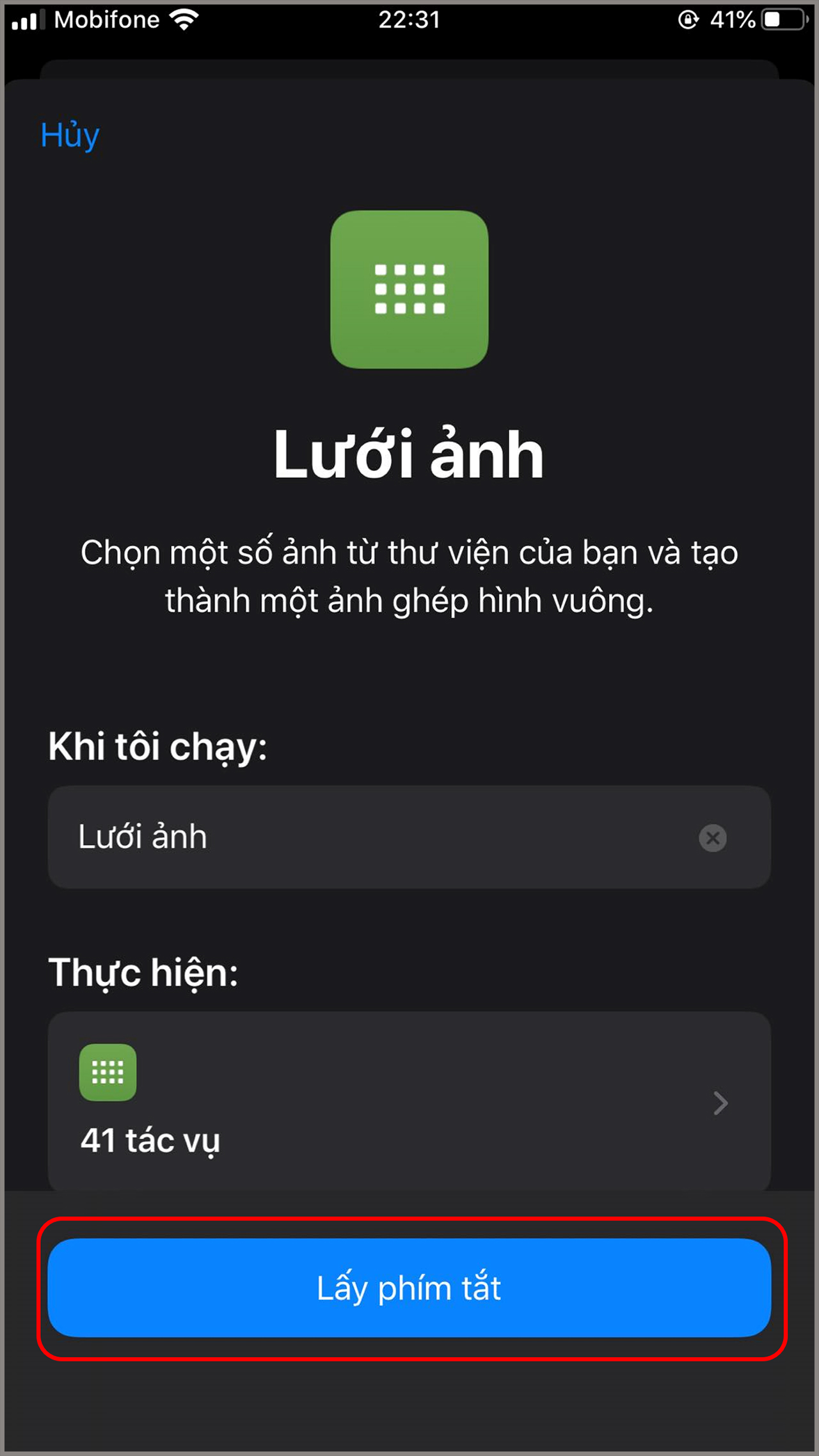
Nhấn chọn Lấy phím tắt để thêm công cụ này vào thư viện Phím tắt của bạn.
Bước 5: Tùy chỉnh phím tắt
Bạn có thể đổi tên “Lưới ảnh” thành “Ghép ảnh” hoặc bất cứ tên nào dễ nhớ.
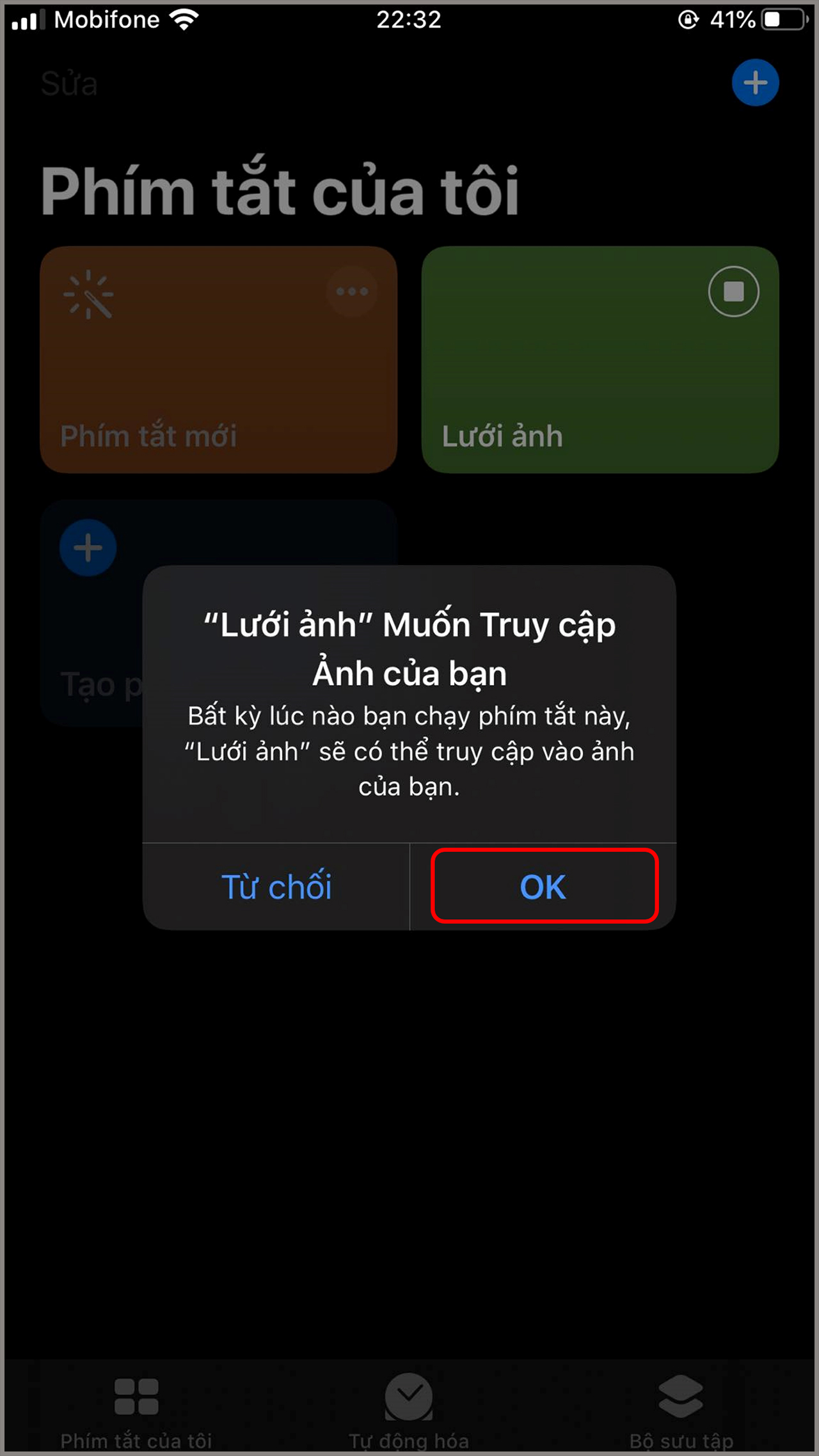
Bước 6: Cấp quyền truy cập ảnh
Trở về Phím tắt của tôi, chọn Lưới ảnh. Hệ thống sẽ hỏi quyền truy cập ảnh, bạn hãy nhấn OK.
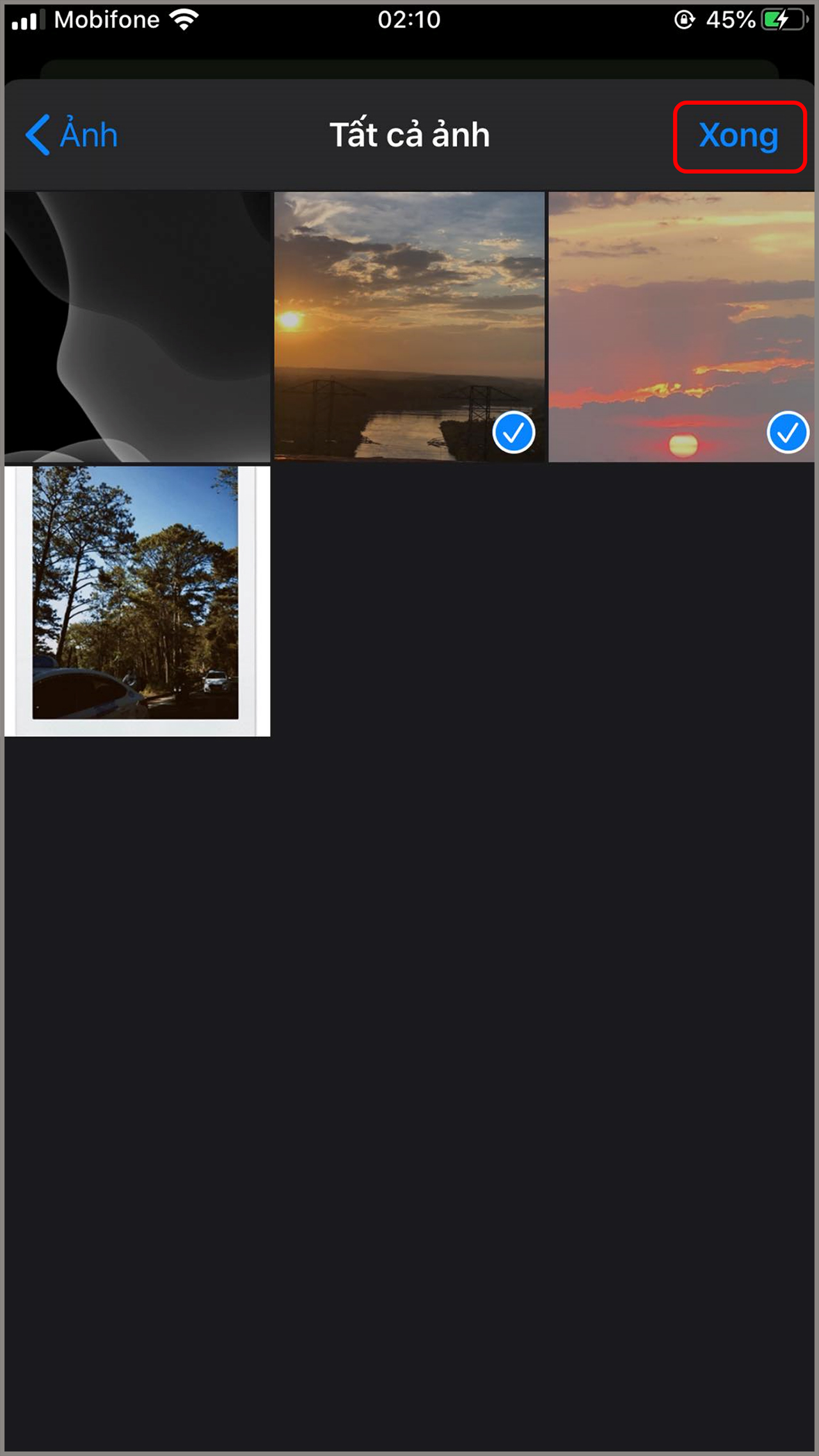
Bước 7: Chọn ảnh muốn ghép
Thư viện ảnh sẽ mở ra, bạn chọn những bức ảnh cần ghép > Nhấn Xong.
Bước 8: Xem kết quả và lưu
Ảnh ghép sẽ được tạo ngay lập tức. Nhấn vào biểu tượng Tùy chọn góc trên để lưu về máy.
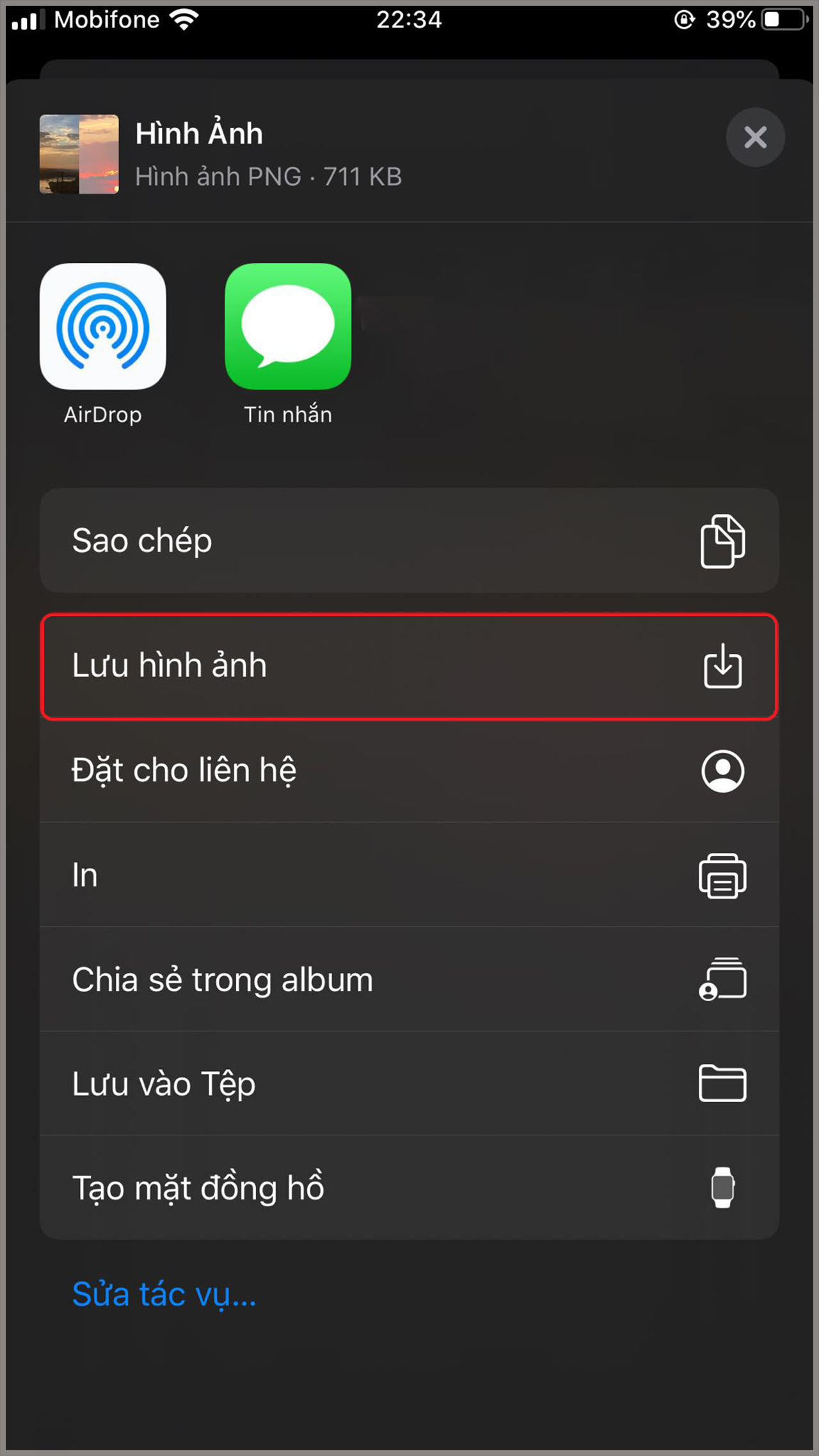
Vậy là bạn đã hoàn thành xong cách ghép ảnh trên iPhone mà không cần tải bất kỳ phần mềm nào!
3. Một số mẹo khi ghép ảnh trên iPhone
Để việc ghép ảnh trở nên đẹp và chuyên nghiệp hơn, bạn có thể tham khảo vài mẹo sau:
- Chọn ảnh cùng tỉ lệ khung hình: Giúp bức ảnh sau khi ghép không bị lệch bố cục.
- Kết hợp ảnh cùng tông màu: Ví dụ ảnh chụp ngoài trời, ảnh trong studio… để ảnh ghép hài hòa.
- Tận dụng nhiều ảnh kỷ niệm: Có thể ghép ảnh sinh nhật, ảnh du lịch, ảnh gia đình thành một bức hình duy nhất.
- Kết hợp cùng các tính năng khác của iPhone: Sau khi ghép, bạn có thể chỉnh sửa thêm bằng công cụ mặc định như cắt, xoay, chỉnh sáng.
4. Các cách ghép ảnh trên iPhone khác
Ngoài ứng dụng Phím tắt, bạn còn có thể thử nhiều cách ghép ảnh trên iPhone khác để đa dạng kết quả:
4.1. Dùng ứng dụng Ảnh mặc định
Trên iOS mới, đôi khi ứng dụng Ảnh cũng gợi ý tạo album hoặc kỷ niệm dạng ảnh ghép.
4.2. Sử dụng Canva
Canva là ứng dụng miễn phí hỗ trợ nhiều mẫu khung, template chuyên nghiệp.
4.3. Dùng PicsArt
Đây là ứng dụng phổ biến với hàng loạt bộ lọc và hiệu ứng để ảnh ghép nổi bật.
4.4. Dùng InShot
InShot hỗ trợ cả chỉnh video lẫn ảnh, cho phép ghép nhiều ảnh nhanh chóng và chia sẻ trực tiếp lên mạng xã hội.
Mặc dù các app này đa năng, nhưng nếu chỉ cần ghép nhanh 2–3 ảnh thì cách ghép ảnh trên iPhone bằng Phím tắt vẫn là lựa chọn tối ưu.
5. So sánh cách ghép ảnh trên iPhone với dùng app ngoài
| Tiêu chí | Cách ghép ảnh trên iPhone (Phím tắt) | App ngoài (Canva, PicsArt, InShot) |
|---|---|---|
| Tốc độ | Rất nhanh, chỉ vài giây | Nhanh nhưng phải tải app |
| Dung lượng | Không tốn thêm dung lượng | Tốn thêm 200MB–500MB |
| Bảo mật | Dữ liệu nằm trong máy | Có thể phải cấp quyền cho app |
| Tùy biến | Cơ bản (ghép dạng lưới) | Nhiều mẫu, khung, sticker |
| Dễ dùng | Siêu dễ, ai cũng làm được | Cần làm quen vài phút |
Như vậy, nếu bạn chỉ cần thao tác cơ bản thì cách ghép ảnh trên iPhone bằng Phím tắt là lựa chọn số 1.
6. Các câu hỏi thường gặp về cách ghép ảnh trên iPhone
1. Có thể ghép nhiều hơn 2 ảnh cùng lúc không?
Có. Bạn có thể chọn 3, 4, thậm chí 10 ảnh để ghép thành một ảnh lớn.
2. Ảnh sau khi ghép có bị giảm chất lượng không?
Không đáng kể. iPhone vẫn giữ độ phân giải gốc, chỉ thay đổi bố cục.
3. Có thể chỉnh vị trí ảnh khi ghép không?
Khi dùng Phím tắt mặc định thì không tùy chỉnh vị trí. Nếu muốn sáng tạo hơn, bạn nên dùng thêm Canva hoặc PicsArt.
4. Cách ghép ảnh trên iPhone có mất phí không?
Hoàn toàn miễn phí. Đây là tính năng có sẵn trong iOS.
5. Có thể ghép ảnh trực tiếp để đăng TikTok, Facebook không?
Có. Sau khi ghép, bạn chọn chia sẻ ngay lên TikTok, Messenger, Zalo hoặc Facebook mà không cần lưu.
7. Kết luận
Chỉ với vài bước đơn giản, bạn đã có thể thực hiện cách ghép ảnh trên iPhone mà không cần cài bất kỳ phần mềm nào. Đây là một trong những thủ thuật hữu ích nhất giúp bạn tiết kiệm thời gian, bộ nhớ, đồng thời đảm bảo sự an toàn cho dữ liệu cá nhân.
Nếu bạn muốn sáng tạo nhiều hơn, có thể kết hợp cách này với các app chỉnh sửa chuyên nghiệp để thêm hiệu ứng, chữ, sticker. Nhưng với những nhu cầu cơ bản như ghép ảnh gia đình, ghép ảnh kỷ niệm, hay so sánh trước – sau thì cách ghép ảnh trên iPhone bằng Phím tắt đã quá đủ để đáp ứng.