Bạn đang tìm cách dựng video bằng CapCut, một ứng dụng chỉnh sửa video nổi tiếng với nhiều công cụ đa dạng và chuyên nghiệp? Bạn muốn tạo ra những video ấn tượng và thu hút người xem trên các nền tảng mạng xã hội như TikTok, YouTube, Facebook,…? Nếu vậy, bài viết này sẽ hướng dẫn bạn dựng video bằng CapCut từng bước một, từ cơ bản đến nâng cao, để bạn có thể làm chủ ứng dụng và tự tin tạo ra video chuyên nghiệp ngay trên điện thoại của mình.
1. Tại sao nên dựng video bằng CapCut?
CapCut hiện là một trong những ứng dụng dựng video phổ biến nhất thế giới. Ưu điểm lớn nhất của việc dựng video bằng CapCut chính là:
- Miễn phí nhưng nhiều tính năng cao cấp: Bạn có thể chèn nhạc, chữ, sticker, hiệu ứng, thậm chí tạo slow-motion hay video chuyển cảnh chuyên nghiệp mà không cần trả phí.
- Dễ sử dụng cho người mới: Giao diện trực quan, các nút bấm và tính năng được sắp xếp gọn gàng, dễ thao tác.
- Hỗ trợ xuất video chất lượng cao: CapCut cho phép xuất video với độ phân giải Full HD, thậm chí là 4K, giúp video của bạn sắc nét và chuyên nghiệp hơn.
- Đa dạng hiệu ứng và template: Bạn có thể sử dụng các mẫu dựng sẵn hoặc tự sáng tạo.
Nói cách khác, dựng video bằng CapCut là lựa chọn thông minh nếu bạn muốn tiết kiệm chi phí mà vẫn tạo ra video đẹp, đủ sức cạnh tranh trên các nền tảng mạng xã hội.
2. Cách tạo hiệu ứng chuyển cảnh nhanh video như trên TikTok
Bước 1: Mở ứng dụng, chọn Dự án mới và thêm video cần chỉnh sửa.
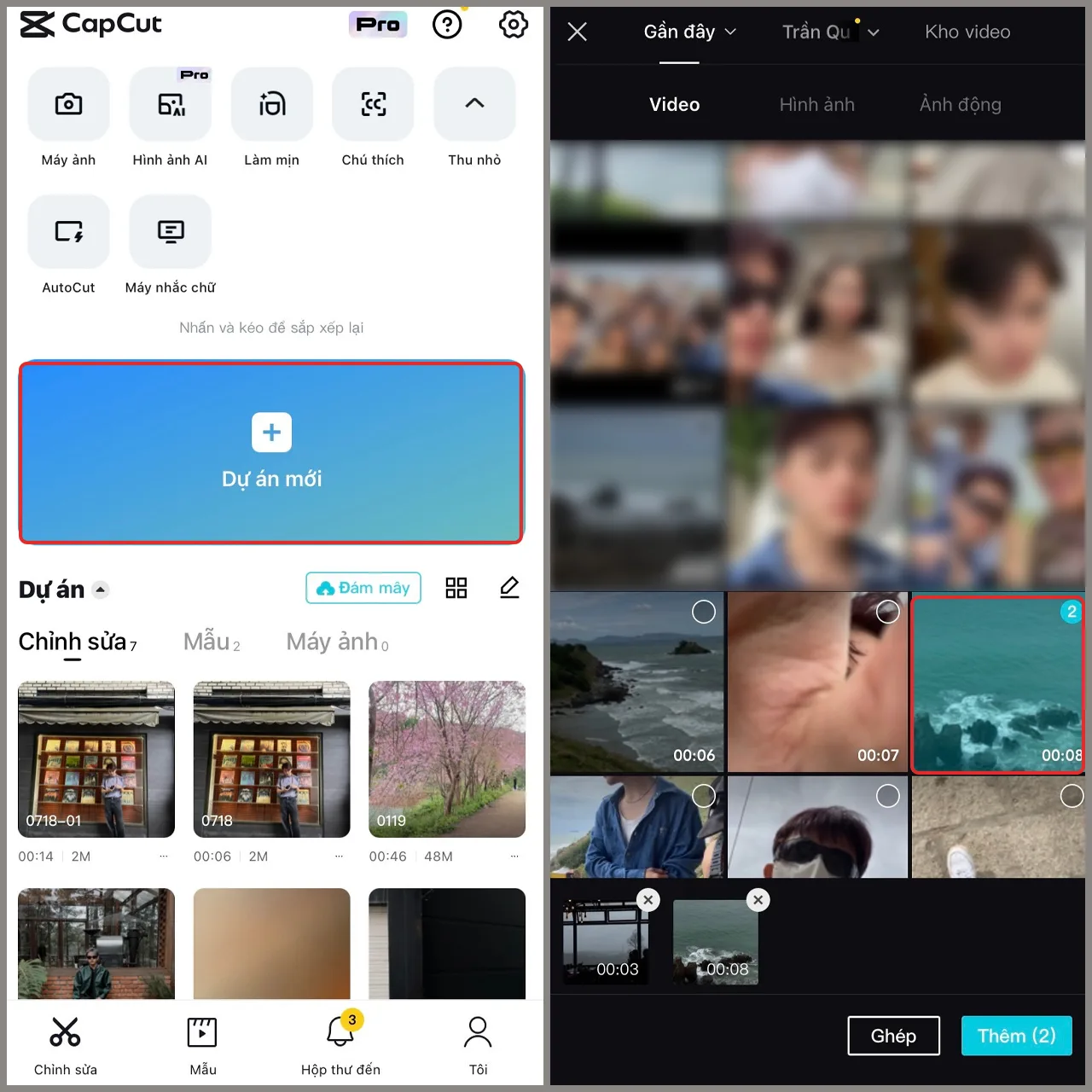
Bước 2: Nhấn vào biểu tượng ngăn cách giữa các đoạn clip để thêm hiệu ứng chuyển cảnh.
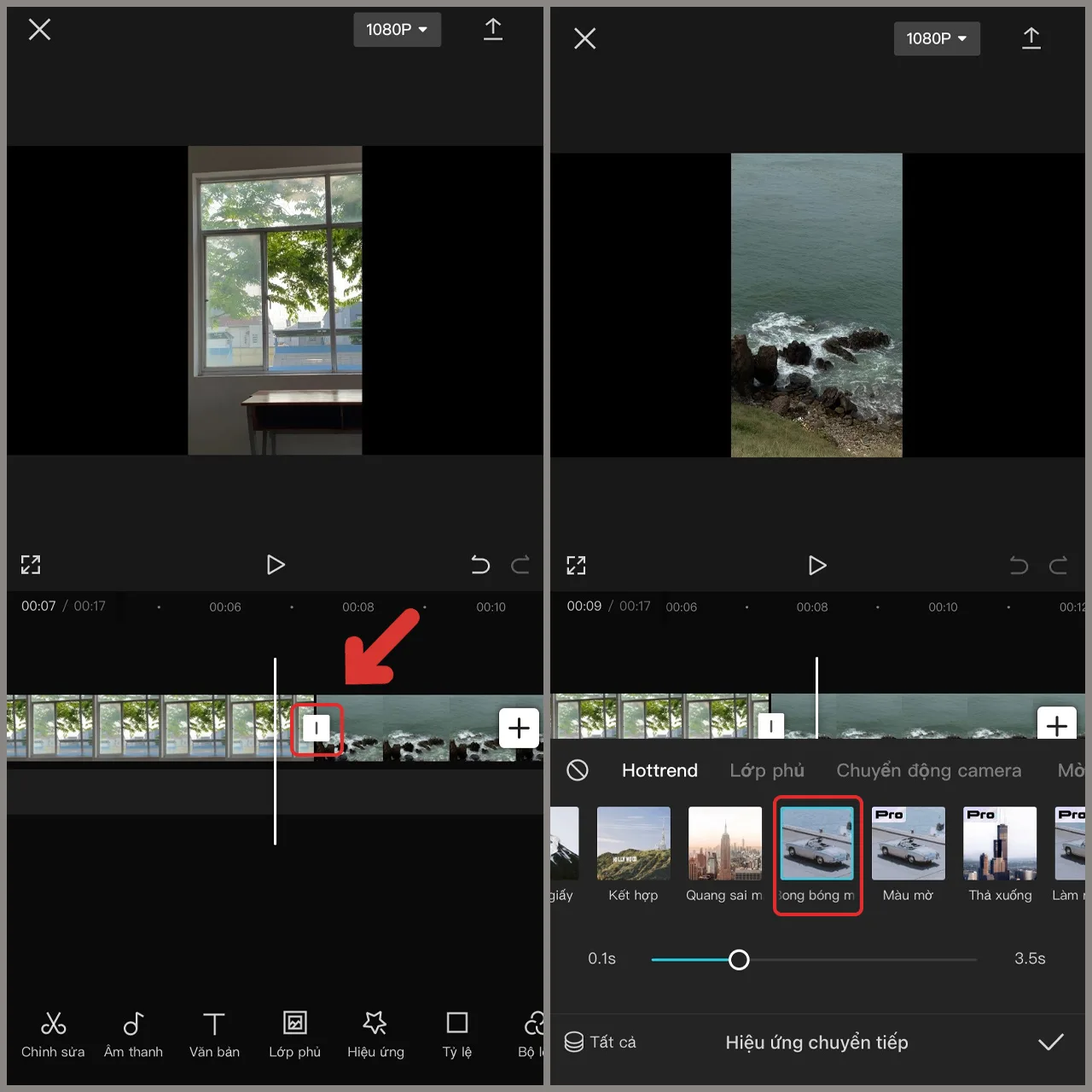
Bước 3: Lựa chọn hiệu ứng bạn thích và chỉnh thời gian cho phù hợp.
Khi dựng video bằng CapCut, phần chuyển cảnh là yếu tố cực kỳ quan trọng. Nó giúp video của bạn mượt mà, không bị khô cứng. Bạn có thể tham khảo những hiệu ứng được nhiều TikToker ưa chuộng như: Fade, Glitch, Spin, hay Zoom in/out.
3. Cách chèn nhạc, chữ, stickers vào video
3.1. Chèn nhạc
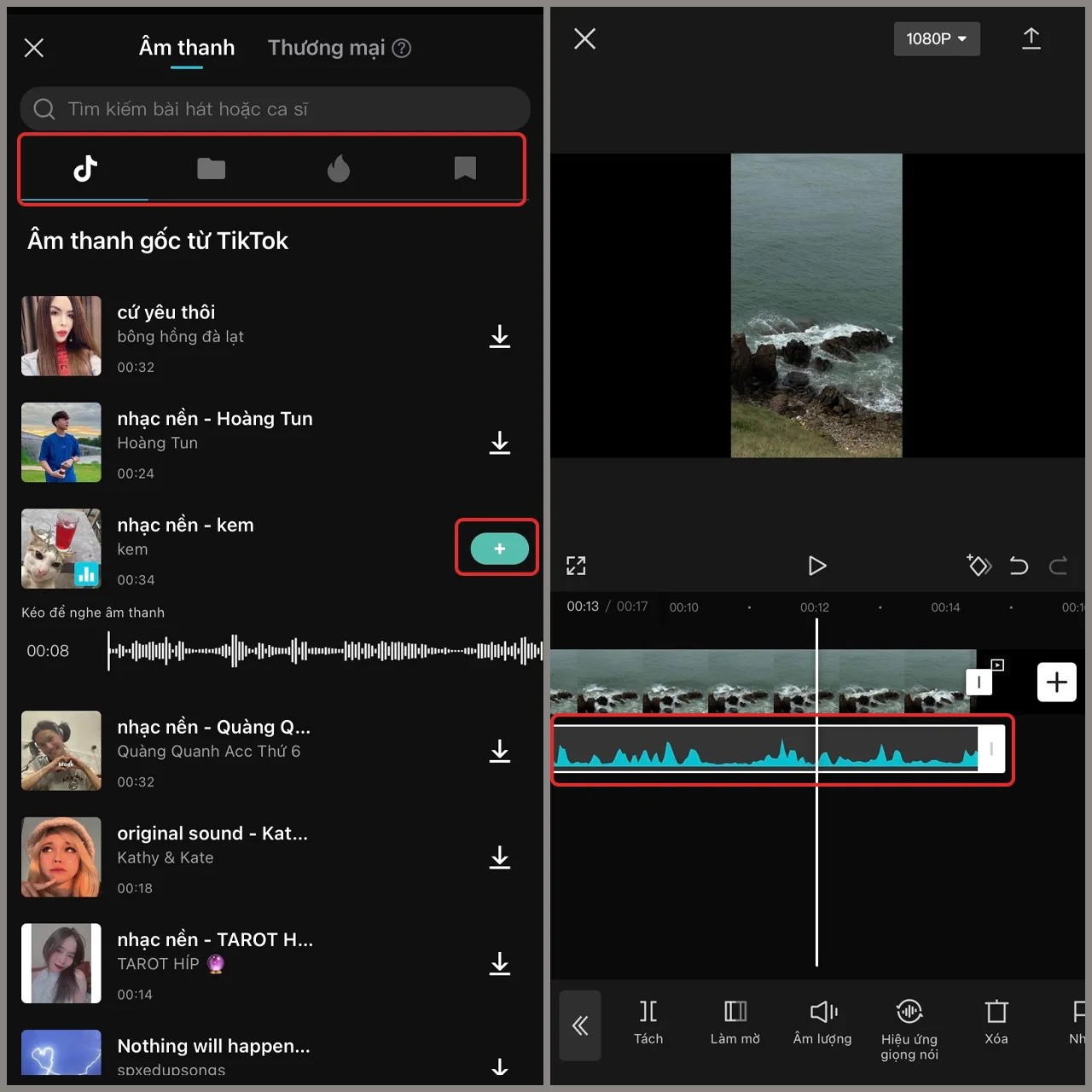
- Chọn mục Âm thanh → Âm thanh.
- Lấy nhạc từ thư viện CapCut, từ TikTok, hoặc từ file trong máy.
- Tùy chỉnh độ dài, vị trí phát nhạc để khớp với nhịp video.
Một mẹo nhỏ khi dựng video bằng CapCut là bạn nên chọn nhạc trend trên TikTok. Điều này sẽ giúp video dễ được đề xuất hơn.
3.2. Thêm chữ
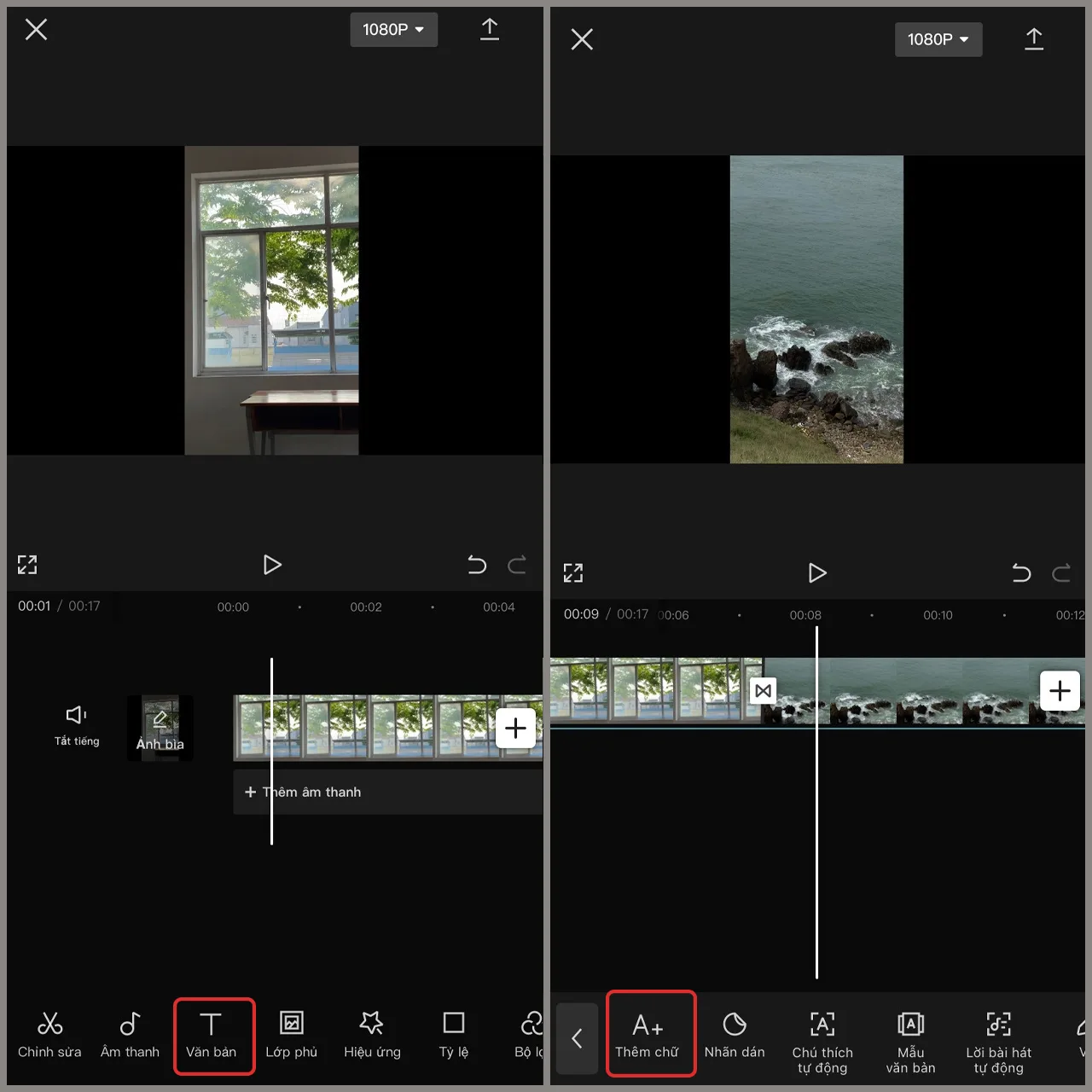
- Vào Văn bản → Thêm chữ.
- Nhập nội dung và chọn font chữ, hiệu ứng chữ động (Animation).
- Canh chỉnh vị trí và thời gian xuất hiện.
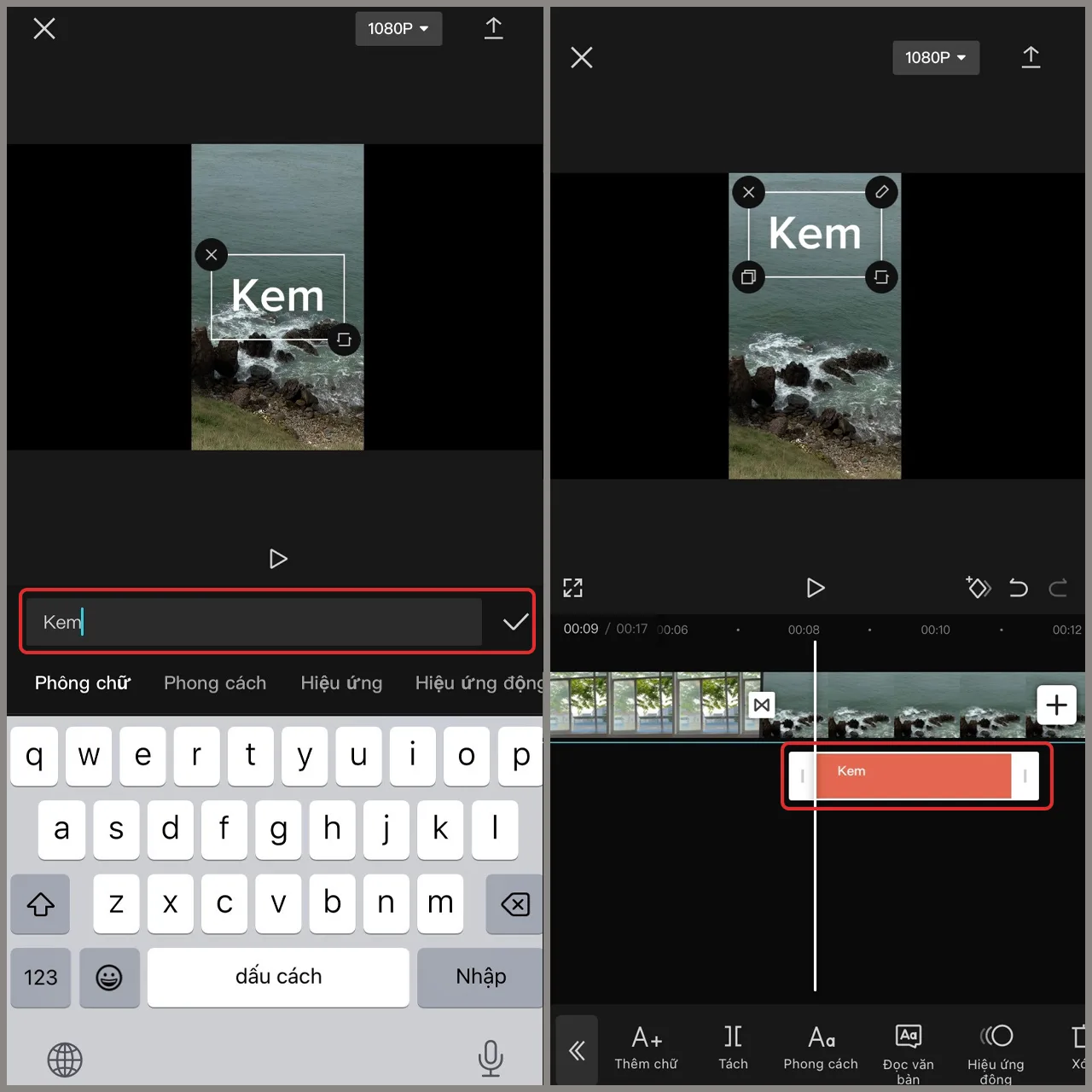
Nhiều TikToker thường dùng chữ để làm phụ đề hoặc highlight ý chính. Đây cũng là cách giữ chân người xem lâu hơn khi dựng video bằng CapCut.
3.3. Chèn stickers
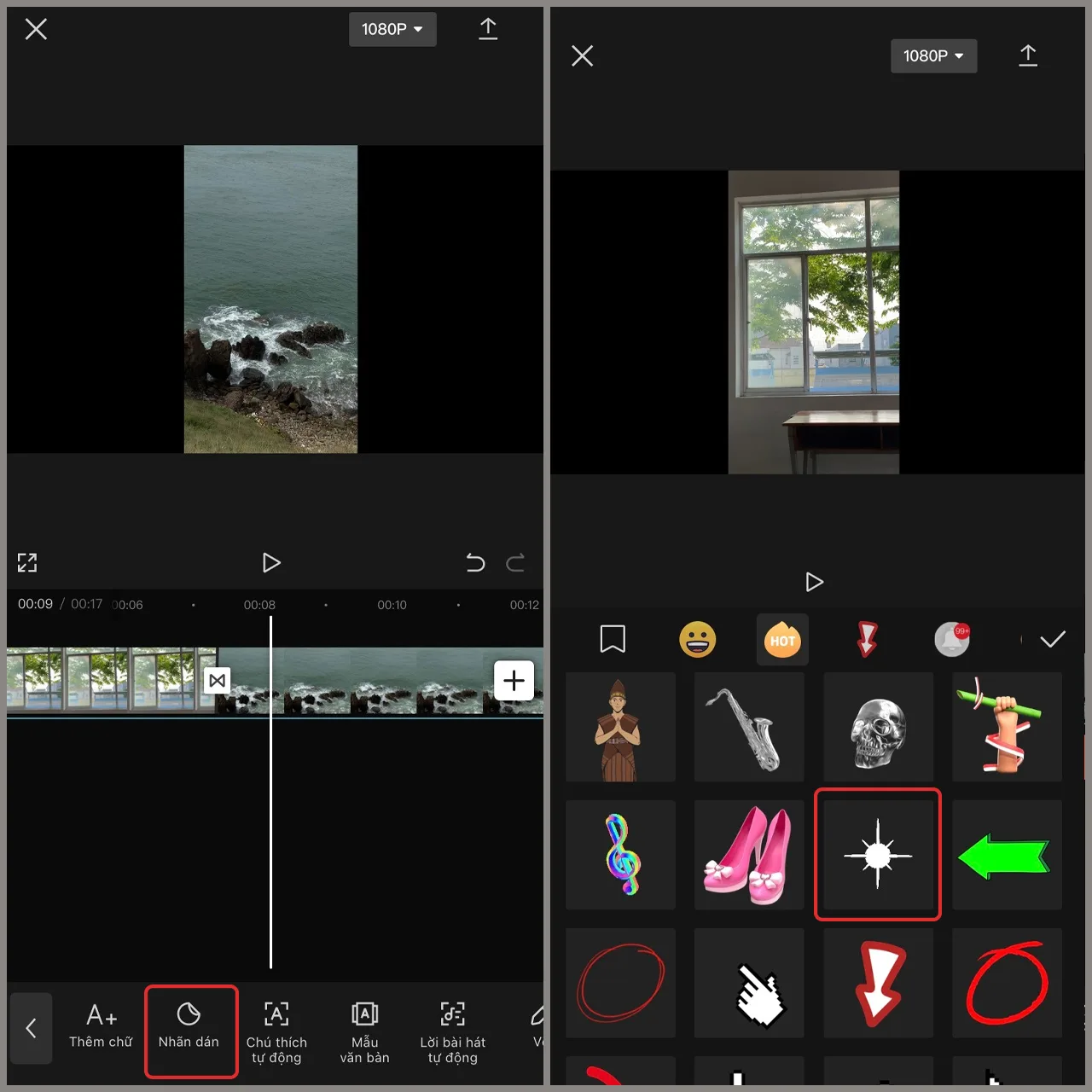
- Chọn mục Nhãn dán → Sticker.
- Thêm các icon vui nhộn hoặc hiệu ứng biểu cảm.
- Điều chỉnh vị trí và độ dài hiển thị.
Stickers giúp video sinh động và gần gũi hơn, đặc biệt phù hợp khi bạn làm video giải trí hoặc vlog ngắn.
4. Cách chèn hiệu ứng đặc biệt
CapCut sở hữu kho hiệu ứng khổng lồ, bao gồm:
- Hiệu ứng video: Giúp thay đổi toàn bộ tone màu hoặc phong cách (ví dụ: Vintage, Cinematic, Dreamy).
- Hiệu ứng overlay: Cho phép bạn chèn thêm lớp video khác, tạo hiệu ứng đè hình (ví dụ: khói, pháo hoa, ánh sáng).
Khi dựng video bằng CapCut, hãy thử kết hợp nhiều lớp hiệu ứng để tạo ra sự độc đáo. Tuy nhiên, tránh lạm dụng quá nhiều vì có thể làm rối mắt người xem.
5. Tính năng nâng cao khi dựng video bằng CapCut
Ngoài các thao tác cơ bản, CapCut còn có những tính năng nâng cao rất hữu ích:
- Keyframe Animation: Tạo chuyển động cho vật thể hoặc chữ theo ý muốn.
- Chroma Key (Green Screen): Xóa phông xanh, giúp bạn dễ dàng ghép nền.
- Speed Curve: Điều chỉnh tốc độ video theo từng đoạn, tạo slow-motion cực mượt.
- Auto Captions: Tự động nhận diện giọng nói và tạo phụ đề.
Nếu bạn muốn làm video chuyên nghiệp hơn, việc tận dụng các tính năng này sẽ giúp bạn vượt trội so với người chỉ biết dựng video cơ bản.
6. Mẹo dựng video bằng CapCut để thu hút người xem
- Chuẩn bị kịch bản trước khi quay: Dù là video ngắn nhưng bạn nên có dàn ý rõ ràng để dựng video bằng CapCut dễ dàng hơn.
- Sử dụng template có sẵn: Đây là cách nhanh nhất để có video đẹp mà không tốn nhiều thời gian chỉnh sửa.
- Chỉnh màu sắc phù hợp: Hãy tận dụng các bộ lọc (Filter) trong CapCut để tạo phong cách riêng cho video.
- Xuất video chất lượng cao: Luôn chọn độ phân giải tối thiểu 1080p khi xuất để giữ hình ảnh sắc nét.
7. Lộ trình học dựng video bằng CapCut cho người mới
Nếu bạn mới bắt đầu, hãy đi theo lộ trình này để không bị ngợp:
- Tuần 1: Làm quen với giao diện, cắt ghép, chèn nhạc cơ bản.
- Tuần 2: Học cách chèn chữ, sticker, chuyển cảnh.
- Tuần 3: Bắt đầu thử keyframe, speed curve, hiệu ứng overlay.
- Tuần 4: Tạo dự án hoàn chỉnh (ví dụ: video TikTok, vlog ngắn, intro YouTube).
Chỉ sau một tháng, bạn hoàn toàn có thể dựng video bằng CapCut một cách chuyên nghiệp.
8. Kết luận
CapCut là một ứng dụng mạnh mẽ, phù hợp cho cả người mới lẫn người làm video lâu năm. Việc dựng video bằng CapCut không chỉ giúp bạn tiết kiệm thời gian, chi phí mà còn mở ra cơ hội tạo ra những sản phẩm sáng tạo, thu hút hàng ngàn lượt xem trên mạng xã hội.
Nếu bạn muốn bắt đầu sự nghiệp Content Creator hay chỉ đơn giản là làm video cá nhân đẹp mắt, hãy kiên nhẫn luyện tập mỗi ngày. Càng thực hành nhiều, bạn càng khám phá thêm nhiều mẹo hay và kỹ năng mới.
Vậy thì, bạn còn chờ gì nữa? Tải ngay CapCut và bắt đầu dựng video bằng CapCut ngay hôm nay để biến ý tưởng thành những video chuyên nghiệp nhé!