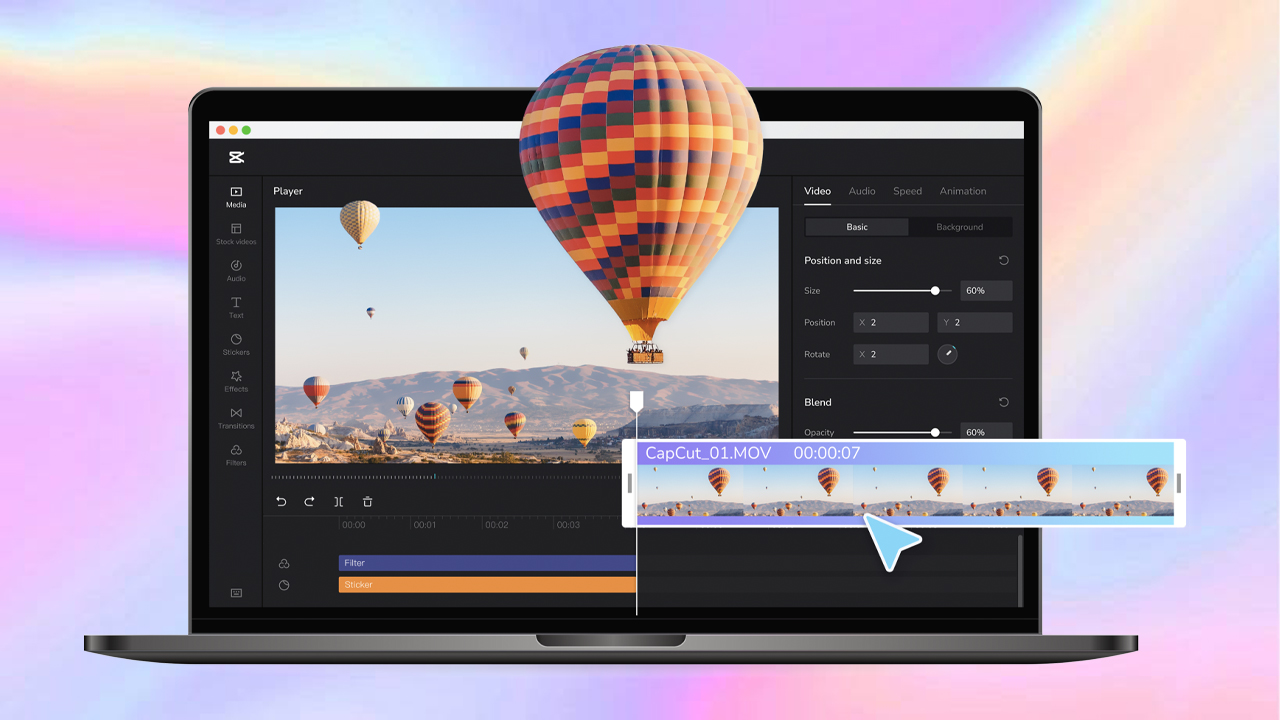
Hiện nay, nhu cầu tạo và chỉnh sửa video ngày càng tăng, đặc biệt là trên các nền tảng mạng xã hội như TikTok. Nếu bạn đang muốn video của mình trở nên nổi bật và chuyên nghiệp hơn, thì việc thành thạo cách edit video TikTok chuyên nghiệp là yếu tố không thể thiếu.
Trong số rất nhiều phần mềm chỉnh sửa video, CapCut
nổi bật nhờ giao diện thân thiện, dễ sử dụng và được tối ưu hóa cho cả người mới lẫn những ai đã có kinh nghiệm. Ở bài viết này, mình sẽ hướng dẫn bạn chi tiết cách edit CapCut trên máy tính và MacBook, từ cơ bản đến nâng cao, để bạn có thể biến ý tưởng thành những video TikTok thu hút và đầy sáng tạo.
1. Các công cụ chỉnh sửa cơ bản trong CapCut: Cắt, ghép và thay đổi tốc độ
Để bắt đầu hành trình làm chủ cách edit video TikTok chuyên nghiệp, bạn hãy làm theo các bước sau:
Bước 1: Tạo dự án mới
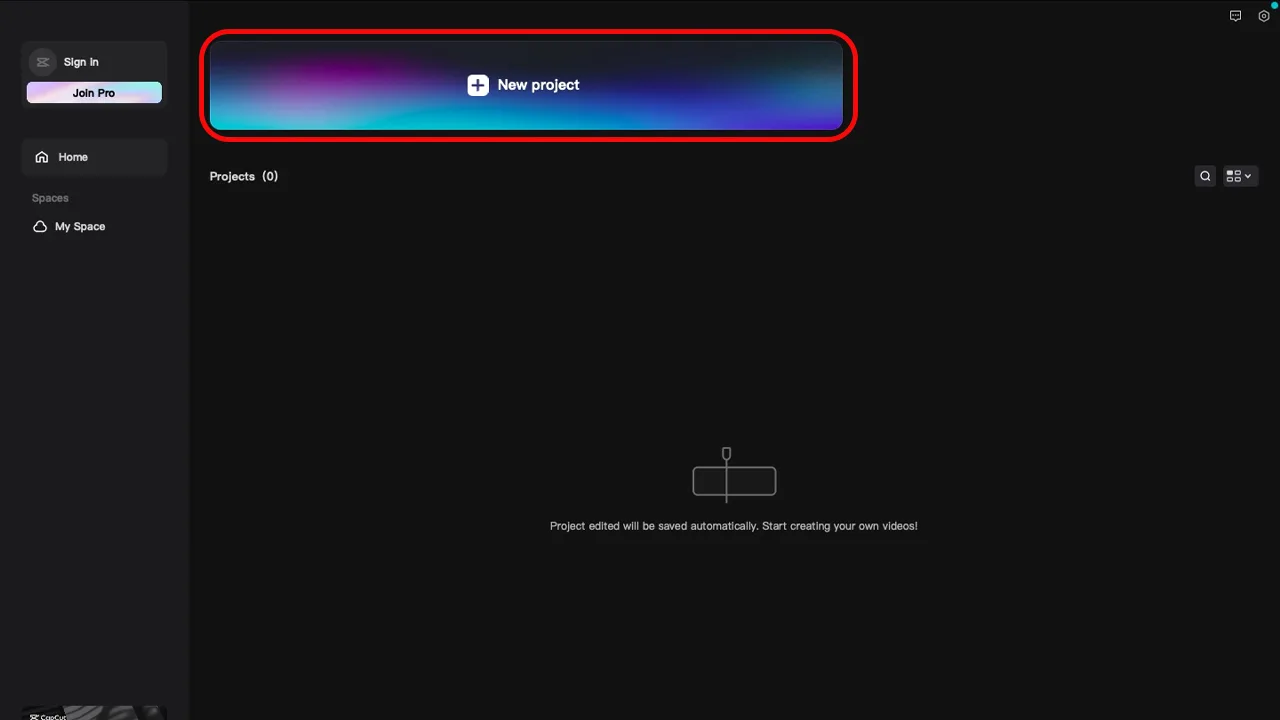
- Truy cập CapCut trên máy tính hoặc MacBook.
- Chọn New Project để bắt đầu chỉnh sửa.
Bước 2: Import video
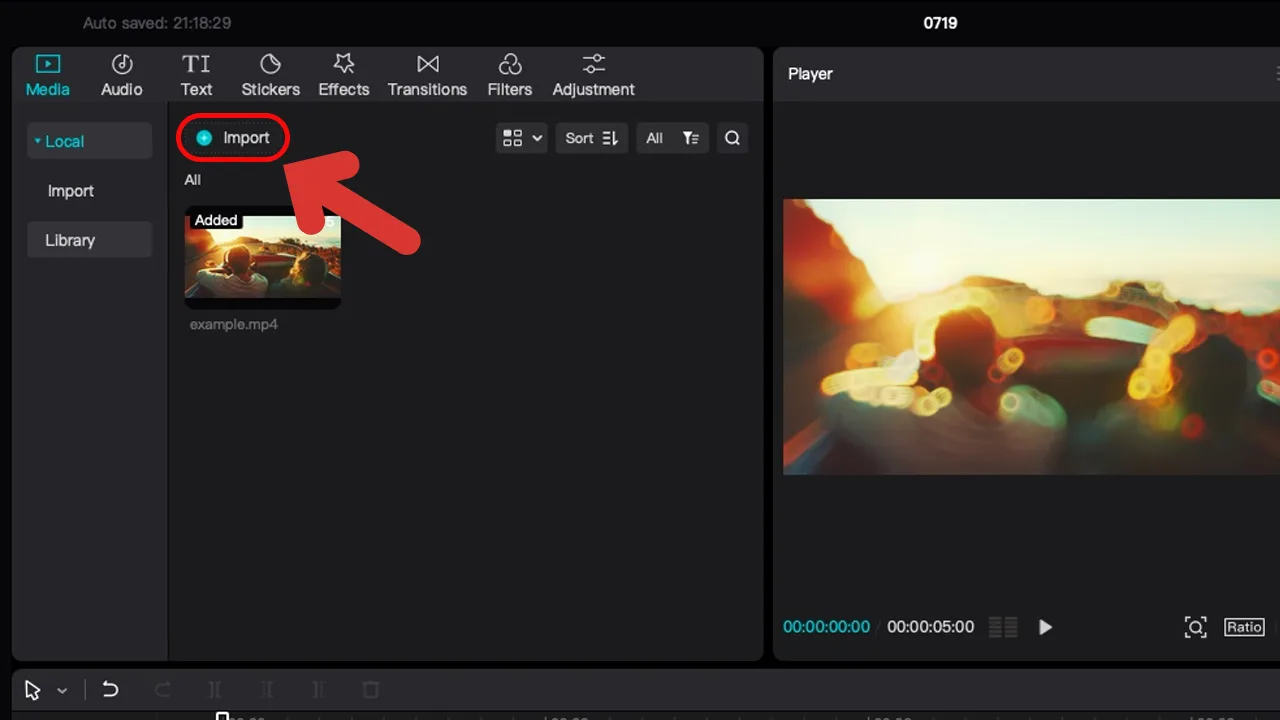
- Chọn Import và tải lên video bạn muốn chỉnh sửa.
- Video sẽ được hiển thị ở mục Media.
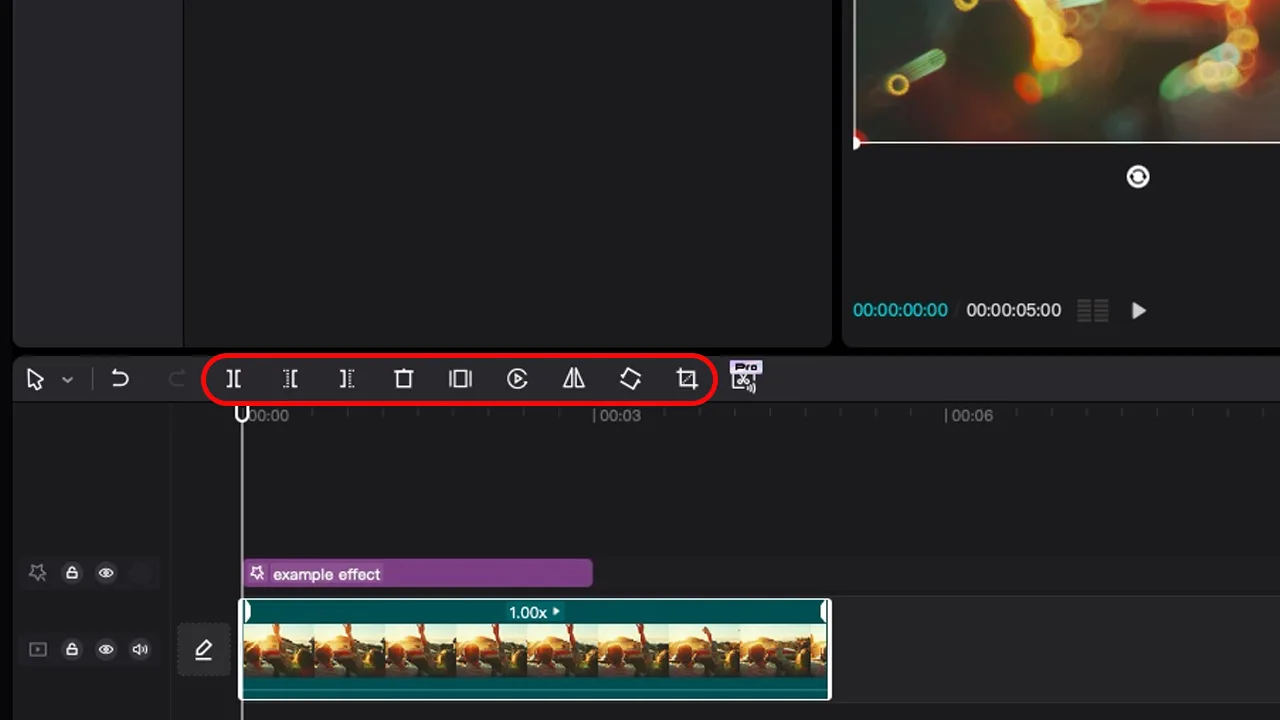
Bước 3: Sử dụng các công cụ chỉnh sửa cơ bản
- Split: Cắt video thành nhiều đoạn nhỏ để dễ dàng ghép nối.
- Delete left / Delete right: Xóa phần video không cần thiết.
- Freeze: Đóng băng một khung hình để tạo hiệu ứng dừng hình.
- Reverse: Đảo ngược chuyển động để tạo sự độc đáo.
- Mirror & Rotate: Đổi chiều hoặc xoay video theo mong muốn.
- Crop: Cắt khung hình phù hợp với tỷ lệ TikTok (9:16).
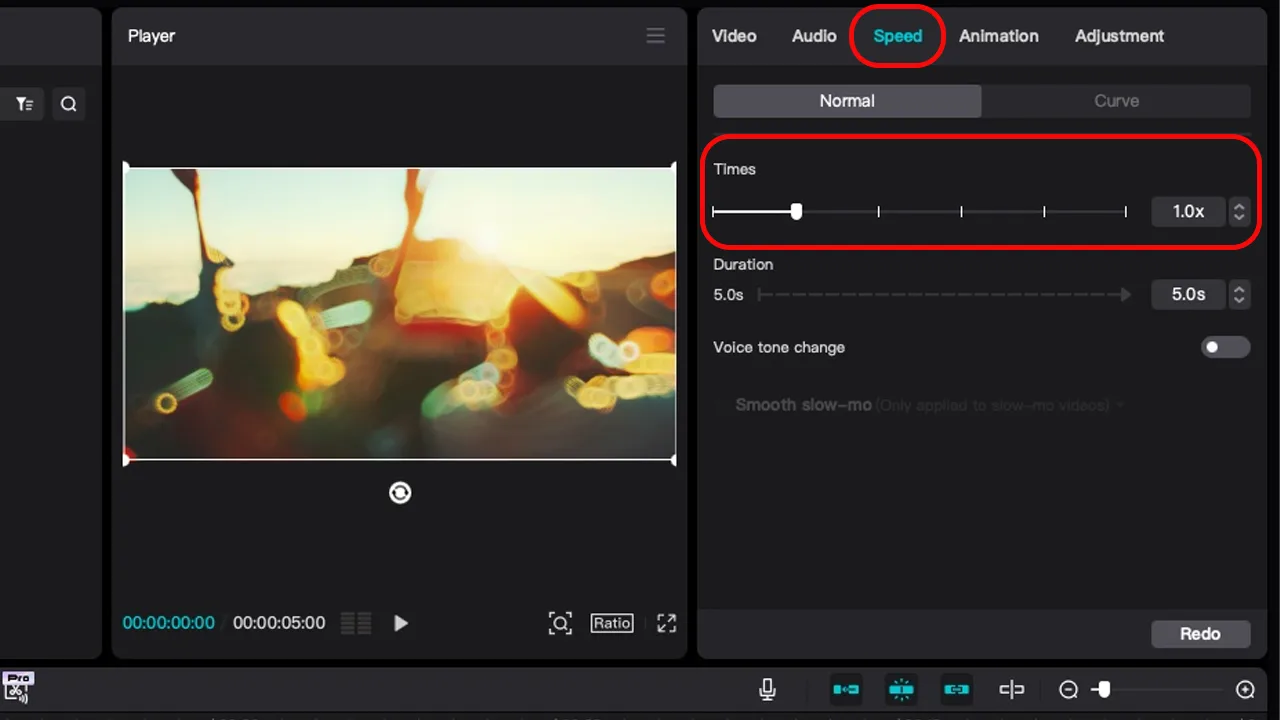
Bước 4: Điều chỉnh tốc độ video
- Chọn mục Speed > Times để tăng hoặc giảm tốc độ.
- Tốc độ nhanh tạo sự vui nhộn, còn slow-motion mang lại cảm giác điện ảnh.
Đây chính là nền tảng quan trọng của mọi cách edit video TikTok chuyên nghiệp.
2
2. Các công cụ nâng cao: Khung hình chính, màu sắc và luồng quang học
Khi đã làm quen với các thao tác cơ bản, bạn có thể nâng cấp chất lượng video bằng những công cụ chuyên sâu:
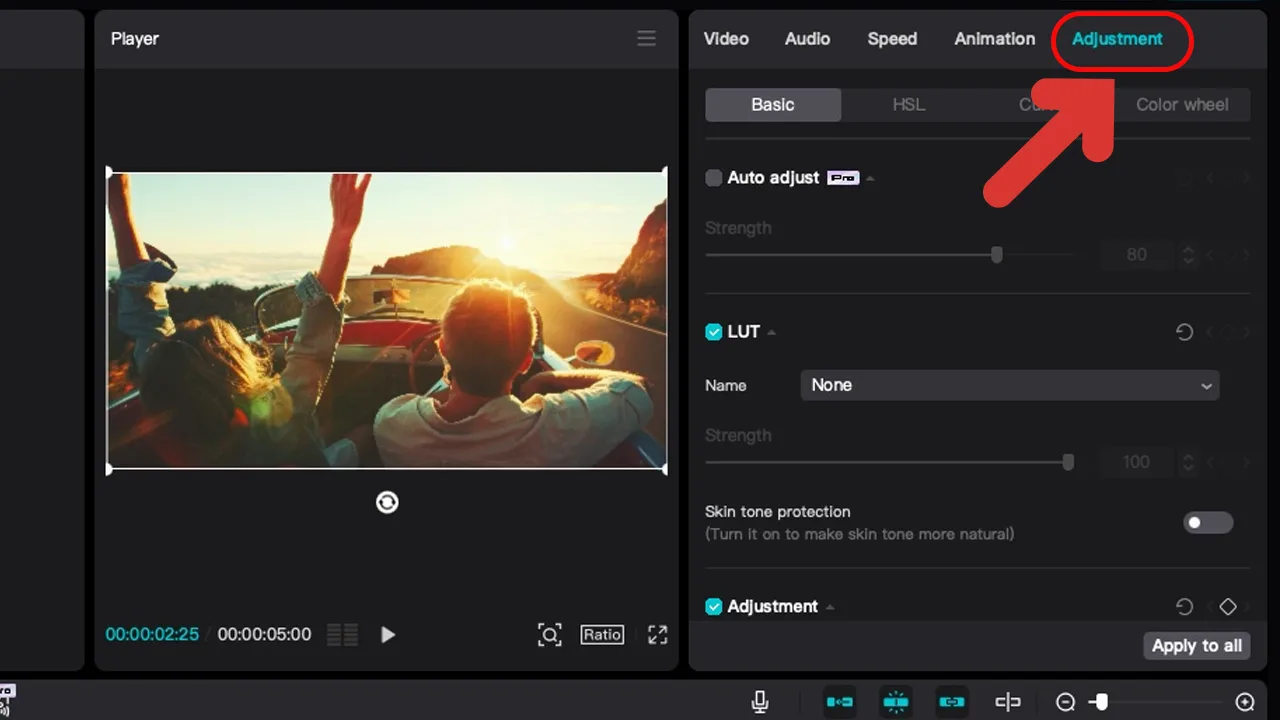
Bước 1: Adjustment
- Truy cập Adjustment để mở các công cụ chỉnh màu.
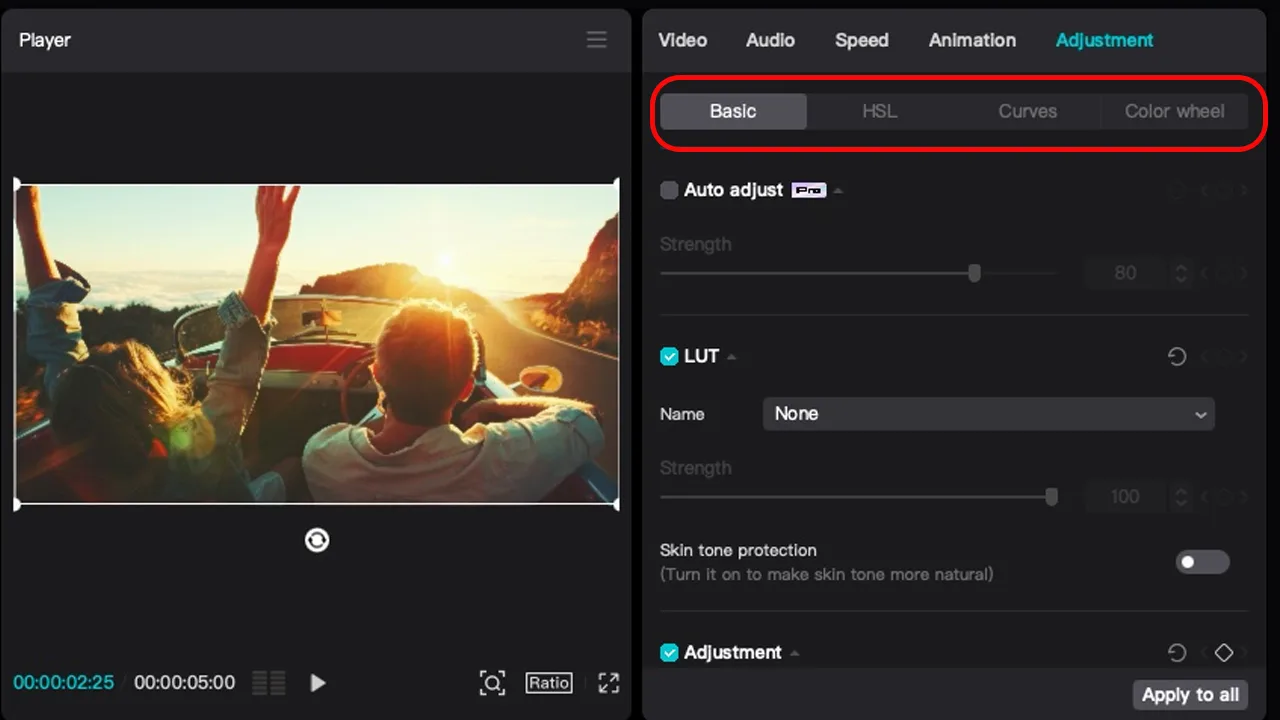
Bước 2: Tùy chỉnh nâng cao
- Basic: Điều chỉnh độ sáng, tương phản, vùng màu.
- HSL: Kiểm soát từng gam màu riêng biệt (saturation, brightness).
- Curves: Tinh chỉnh độ sáng tối, cân bằng màu sắc.
- Color Wheel: Chỉnh cấp độ màu theo bánh xe màu.
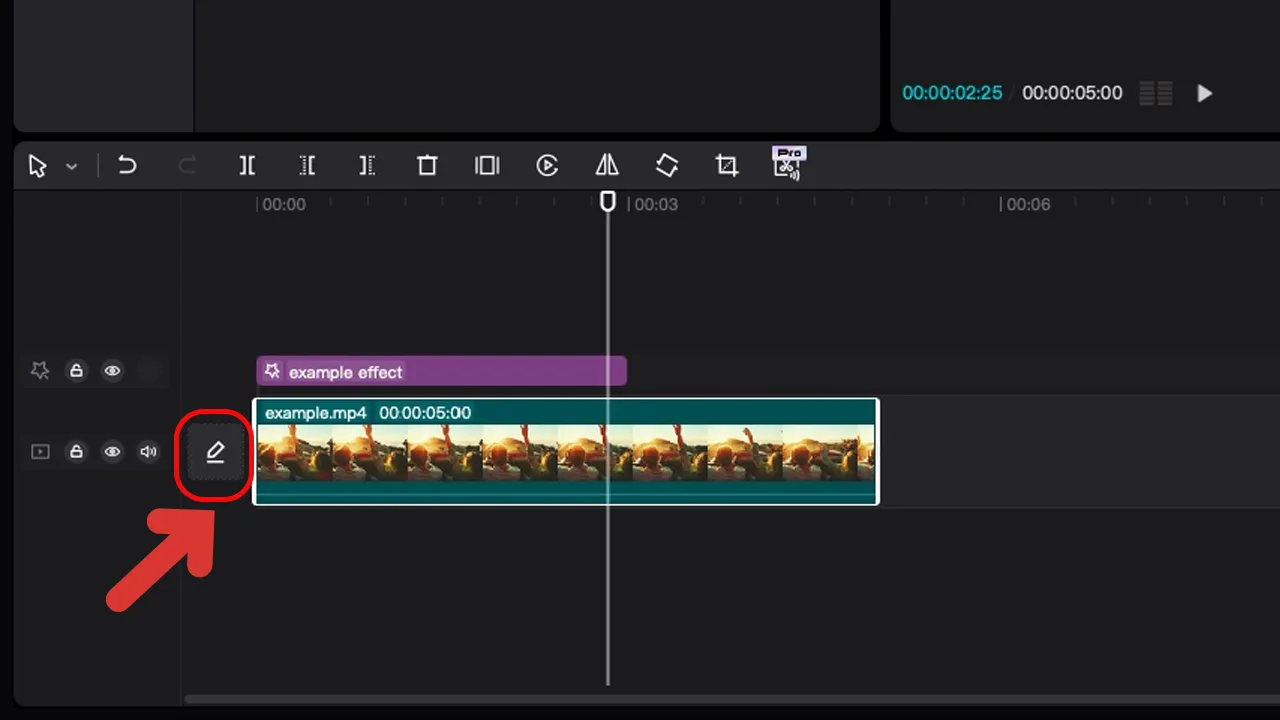
Bước 3: Tạo khung hình chính (Keyframe)
- Nhấn vào biểu tượng cây bút ở video.
- Thêm khung hình chính tại vị trí mong muốn để tạo chuyển động mượt mà.
Đây là bước nâng cao giúp video TikTok của bạn không chỉ đẹp mắt mà còn mang tính chuyên nghiệp, thể hiện rõ sự đầu tư chỉnh sửa.
3. Tính năng tự động: Chuyển văn bản thành giọng nói và xóa nền
CapCut hỗ trợ nhiều tính năng AI giúp bạn tiết kiệm thời gian:
- Text-to-Speech: Biến phụ đề thành giọng đọc tự nhiên.
- Auto Captions: Tạo phụ đề tự động bằng nhiều ngôn ngữ.
- Remove Background: Xóa nền nhanh chóng mà không cần Green Screen.
Cách thực hiện chuyển văn bản thành giọng nói:
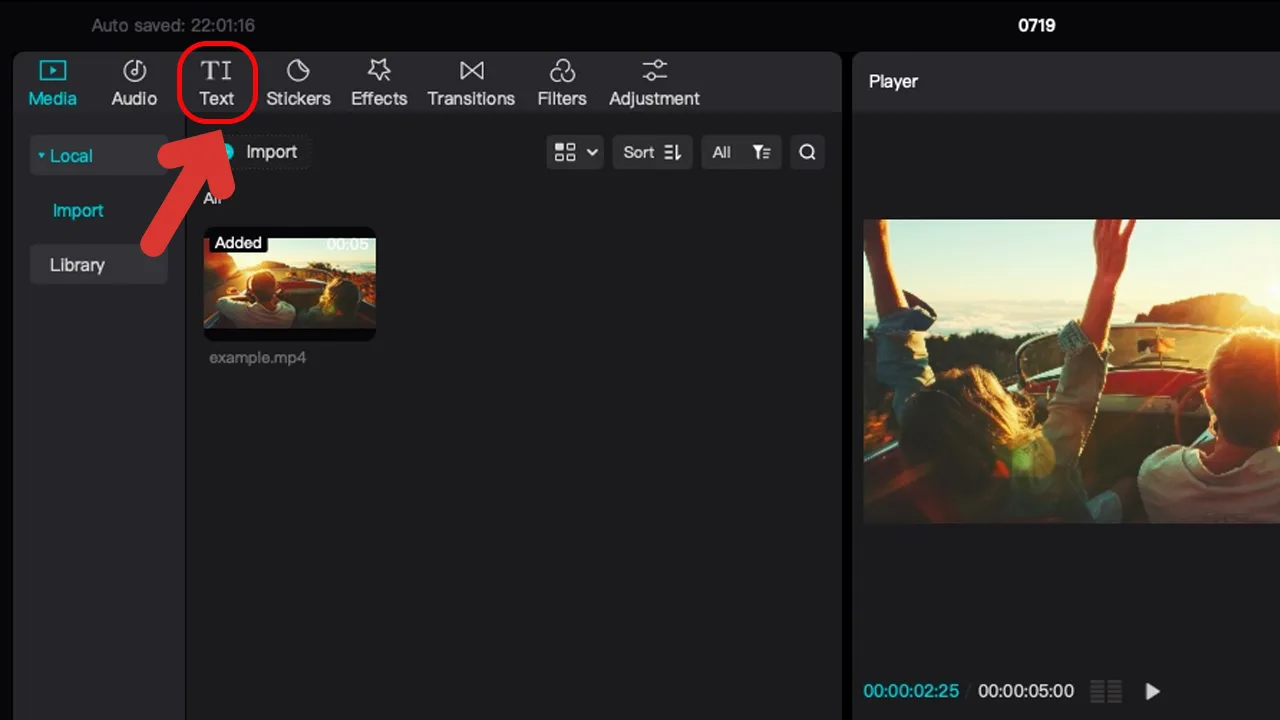
- Vào mục Text > Chọn Auto Captions.
- Chọn ngôn ngữ mong muốn.
- Tick chọn Clear current subtitle > Nhấn Create.
Đây là mẹo cực hữu ích nếu bạn muốn áp dụng cách edit video TikTok chuyên nghiệp nhưng không có micro hoặc giọng đọc hay.
4. Văn bản và nhãn dán: Tạo dấu ấn cá nhân
Một video TikTok ấn tượng không thể thiếu caption bắt mắt hoặc sticker sinh động. Trong CapCut, bạn có thể:
- Text: Thêm văn bản, chọn font chữ đa dạng, màu sắc nổi bật.
- Sticker: Chèn nhãn dán vui nhộn, biểu tượng cảm xúc, icon trending.
Việc này không chỉ giúp video sinh động hơn mà còn hỗ trợ truyền tải thông điệp ngắn gọn, dễ nhớ. Đây cũng là kỹ thuật được nhiều TikToker áp dụng trong cách edit video TikTok chuyên nghiệp.
5. Bộ lọc và hiệu ứng: Làm video bắt mắt hơn
CapCut cung cấp kho Filter và Effect cực phong phú:
- Filter: Biến video thành phong cách vintage, điện ảnh, pastel hoặc Hàn Quốc.
- Effect: Hiệu ứng ánh sáng, glitch, particle, làm video thêm ấn tượng.
Bạn chỉ cần vào Effect hoặc Filter, chọn hiệu ứng phù hợp và áp dụng ngay. Đây là công cụ mạnh mẽ giúp video trông chuyên nghiệp chỉ trong vài giây.
6. Âm thanh và hiệu ứng nhạc nền
Âm thanh quyết định đến 50% sự thành công của video TikTok.
- CapCut cho phép import nhạc riêng hoặc sử dụng kho nhạc miễn phí.
- Bạn có thể thêm hiệu ứng âm thanh như tiếng vỗ tay, tiếng cười, tiếng động tự nhiên.
- Công cụ Audio Adjustment giúp chỉnh âm lượng, khử tiếng ồn, đồng bộ nhạc với hình ảnh.
Một cách edit video TikTok chuyên nghiệp luôn đi kèm với âm thanh hài hòa và hấp dẫn.
7. Mẹo để edit video TikTok chuyên nghiệp hơn
Để video thực sự thu hút, bạn có thể áp dụng những tips sau:
- Cắt cảnh nhanh gọn: Nhịp video TikTok cần dồn dập, không lan man.
- Chọn nhạc trending: Dễ lọt top xu hướng.
- Tạo “hook” 3 giây đầu: Người xem sẽ quyết định xem tiếp hay lướt qua trong khoảnh khắc này.
- Sử dụng overlay sáng tạo: Thêm lớp video/ảnh phụ để tăng tính thẩm mỹ.
- Chèn caption súc tích: Đặt câu hỏi, gợi ý để tăng tương tác.
- Xuất video 1080p hoặc 4K: Đảm bảo chất lượng sắc nét.
8. Lộ trình làm chủ CapCut và edit video TikTok chuyên nghiệp
Nếu bạn là người mới, hãy áp dụng lộ trình 1 tháng sau:
- Tuần 1: Làm quen công cụ cơ bản (cắt, ghép, speed).
- Tuần 2: Thử chỉnh màu, thêm văn bản, sticker.
- Tuần 3: Kết hợp filter, hiệu ứng, âm thanh.
- Tuần 4: Tạo 3–5 video hoàn chỉnh, đăng lên TikTok và theo dõi phản hồi.
Chỉ sau 30 ngày, bạn sẽ thấy rõ sự tiến bộ và làm chủ cách edit video TikTok chuyên nghiệp.
9. Kết luận
Việc chỉnh sửa video bằng CapCut trên máy tính là một kỹ năng cực kỳ quan trọng nếu bạn muốn tạo nội dung nổi bật trên TikTok. Với những công cụ cơ bản và nâng cao mà CapCut mang lại, bạn hoàn toàn có thể biến những video bình thường thành tác phẩm sáng tạo và chuyên nghiệp.
Điều quan trọng nhất là bạn cần luyện tập thường xuyên, cập nhật xu hướng mới và áp dụng đúng cách edit video TikTok chuyên nghiệp. Khi làm chủ kỹ năng này, bạn sẽ dễ dàng tăng lượt xem, kéo tương tác và xây dựng thương hiệu cá nhân trên TikTok.