Hiện nay, xu hướng tạo và chỉnh sửa video ngắn trên iPhone để chia sẻ lên mạng xã hội đang ngày càng phổ biến. Việc kết hợp hình ảnh và video không chỉ làm cho nội dung trở nên sống động, hấp dẫn hơn mà còn giúp bạn truyền tải thông điệp một cách sáng tạo. Vậy bạn đã biết cách chèn ảnh vào video trên iPhone để tạo ra những video triệu view chưa? Hãy cùng mình tìm hiểu chi tiết nhé!
1. Lợi ích khi biết cách chèn ảnh vào video
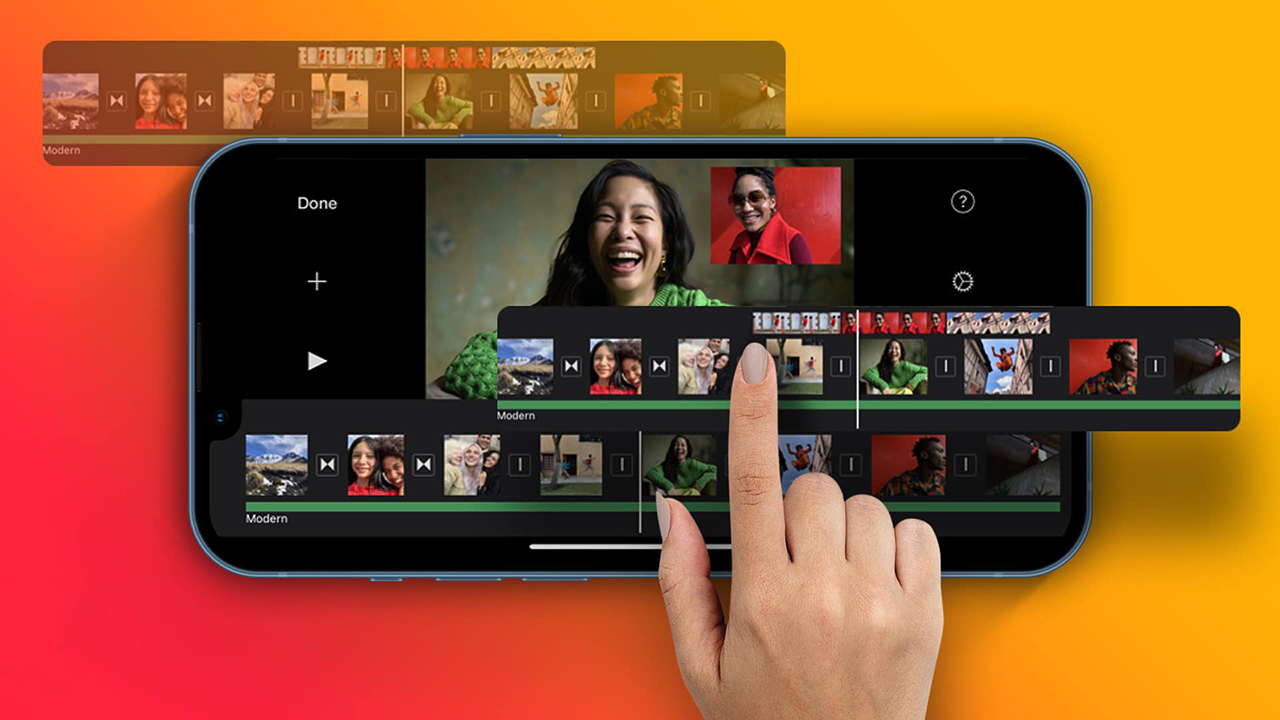
Trước khi đi vào chi tiết các bước, hãy xem tại sao bạn nên học cách chèn ảnh vào video:
- Tăng tính sáng tạo: Một bức ảnh kỷ niệm hoặc ảnh minh họa khi chèn vào video sẽ làm nội dung có chiều sâu hơn.
- Hỗ trợ kể chuyện: Nếu bạn làm vlog, review sản phẩm hoặc video hướng dẫn, việc biết cách chèn ảnh vào video sẽ giúp nội dung mạch lạc và trực quan hơn.
- Thu hút người xem: Video có thêm ảnh minh họa sẽ giúp người xem dễ hiểu và hứng thú hơn.
- Dễ viral trên mạng xã hội: Video sinh động, kết hợp nhịp nhàng giữa ảnh và video thường được giữ lại lâu hơn trên newsfeed, tăng khả năng lên xu hướng.
2. 4 cách chèn ảnh vào video trên iPhone
2.1. Cách chèn ảnh vào video bằng CapCut
- Tải và mở ứng dụng CapCut.
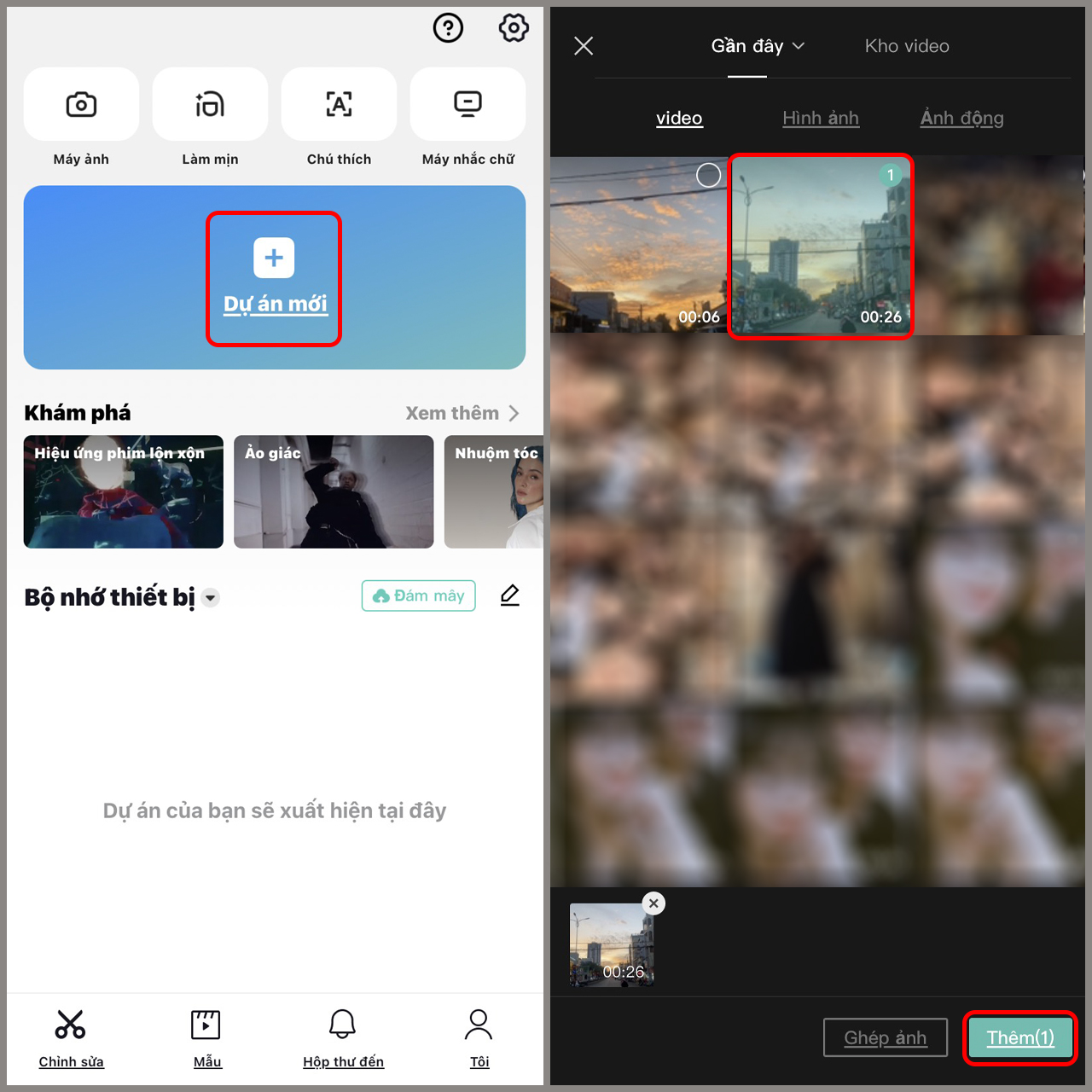
2. Bấm Dự án mới → Thêm video mà bạn muốn.
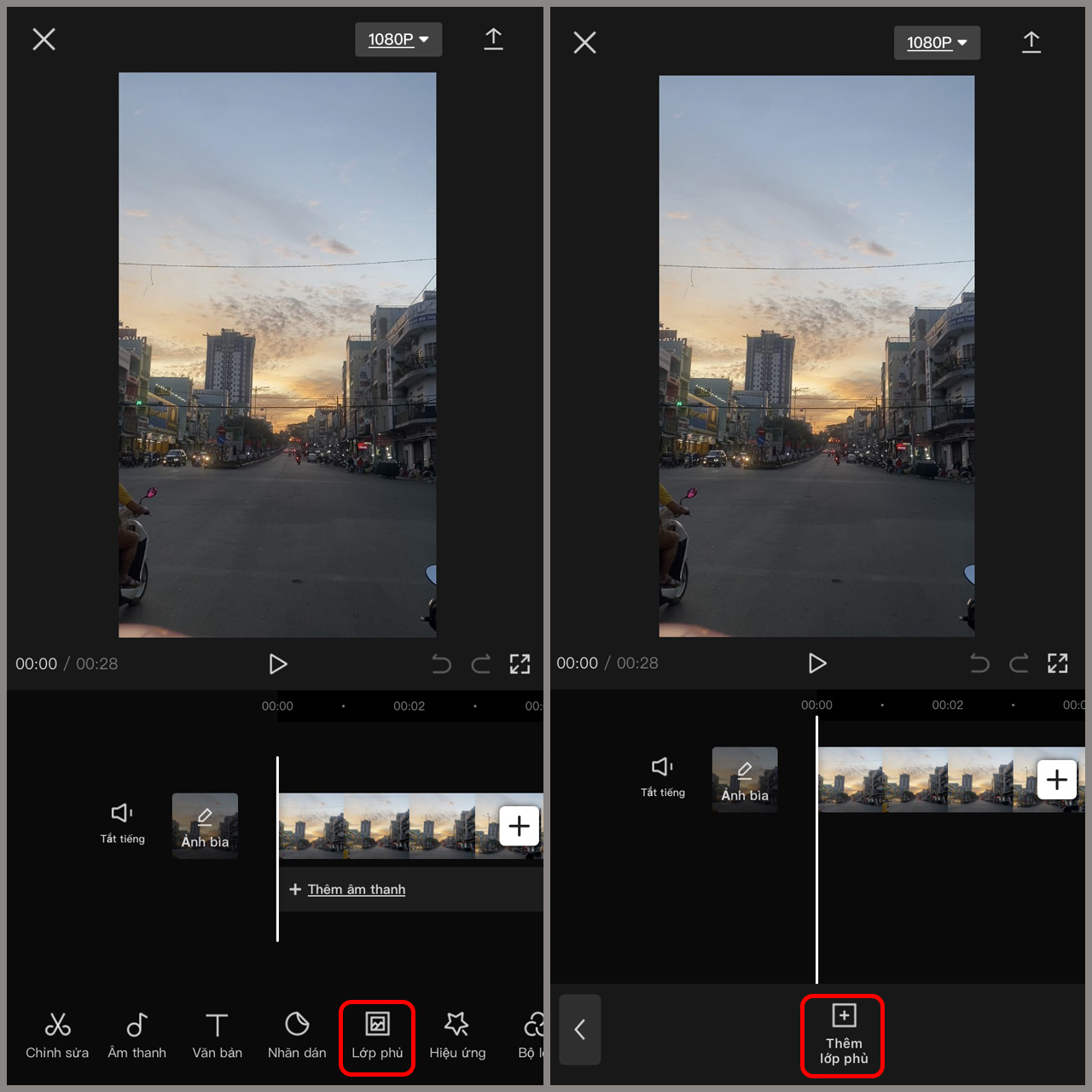
3. Chọn Lớp phủ → Thêm lớp phủ → Ảnh muốn chèn.
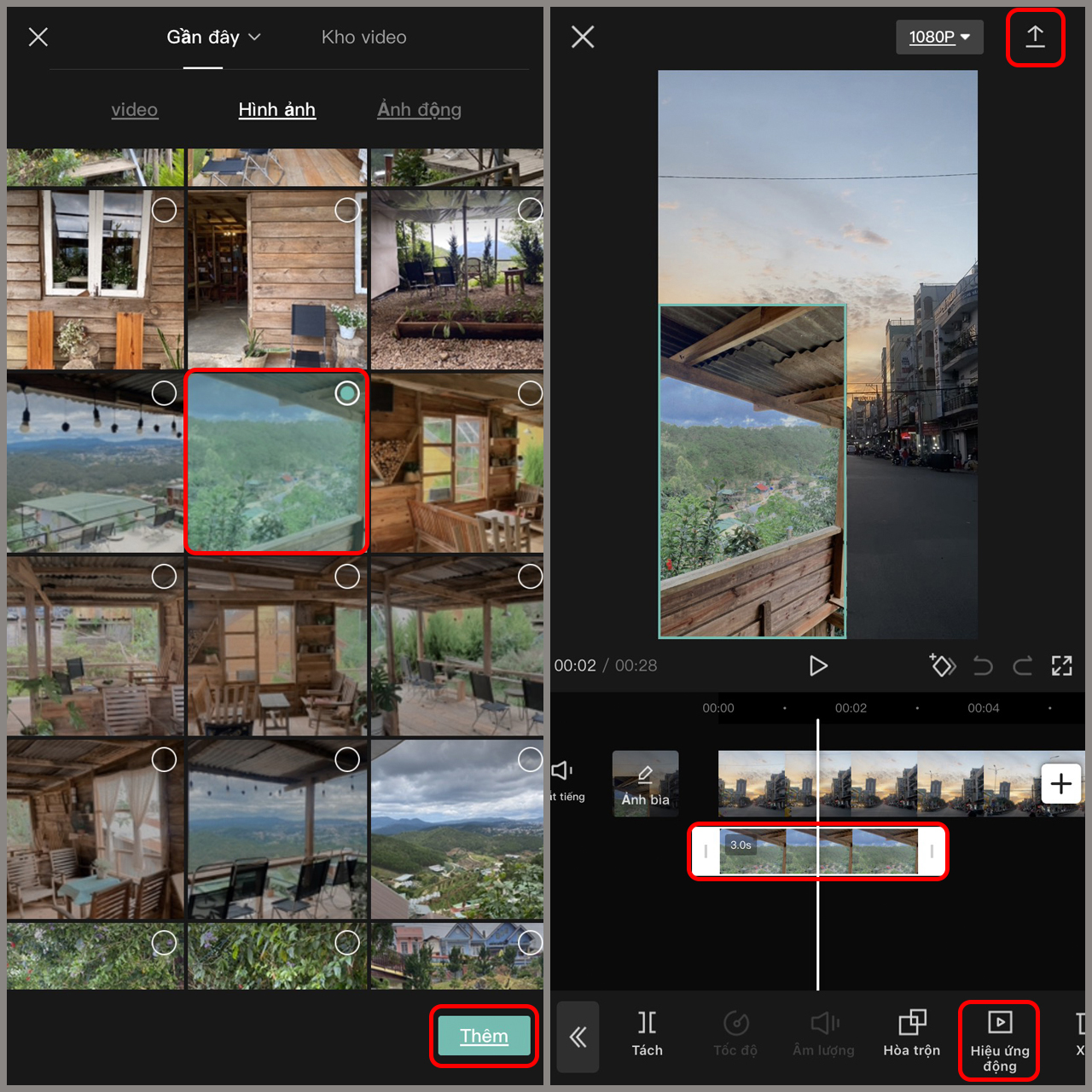
4. Điều chỉnh vị trí, thời lượng ảnh xuất hiện.
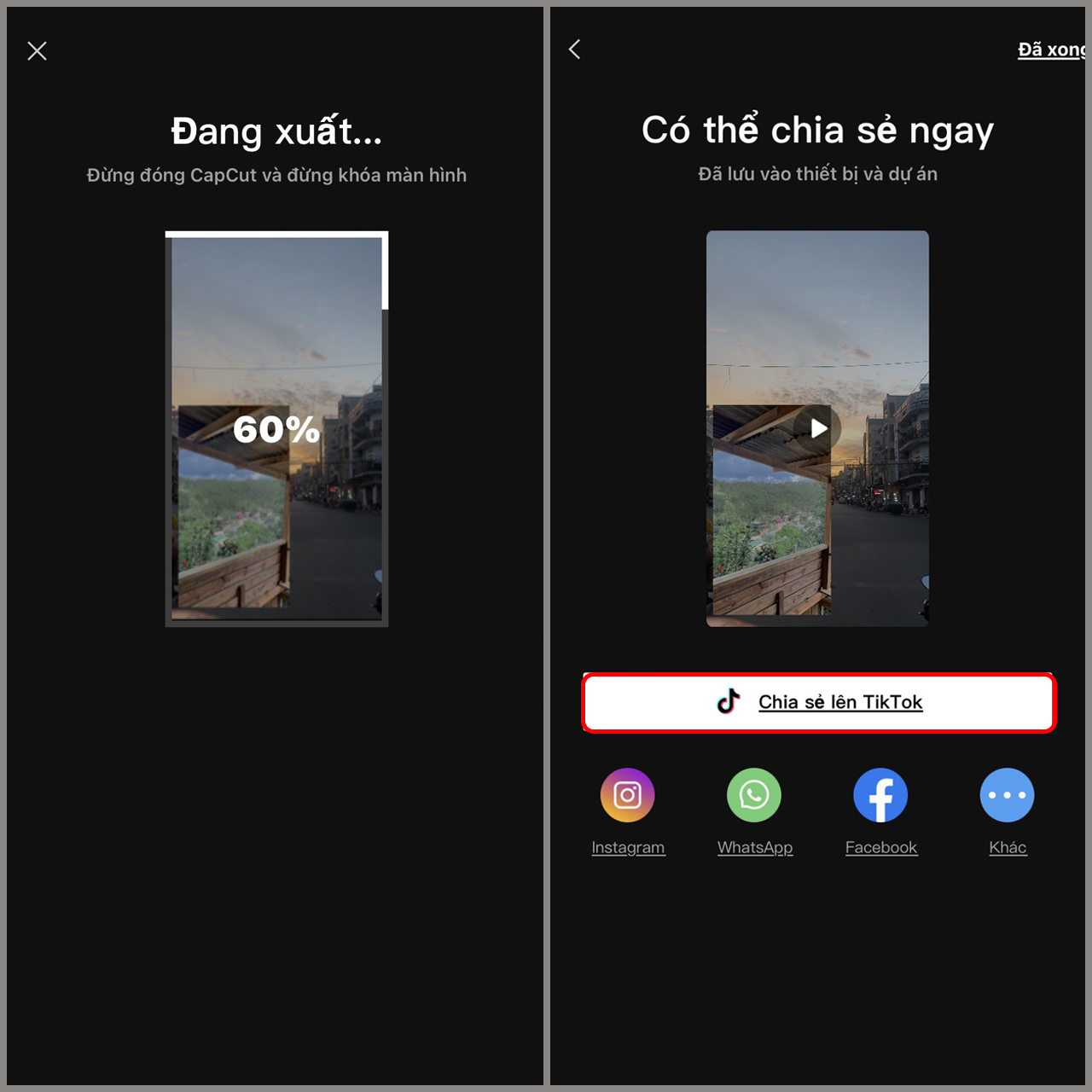
5. Xuất video và chia sẻ lên TikTok, Facebook hoặc lưu về máy.
Đây là cách chèn ảnh vào video đơn giản, phù hợp cho người mới bắt đầu.
2.2. Cách chèn ảnh vào video bằng VivaVideo
- Mở ứng dụng VivaVideo → Chọn Dự án mới.
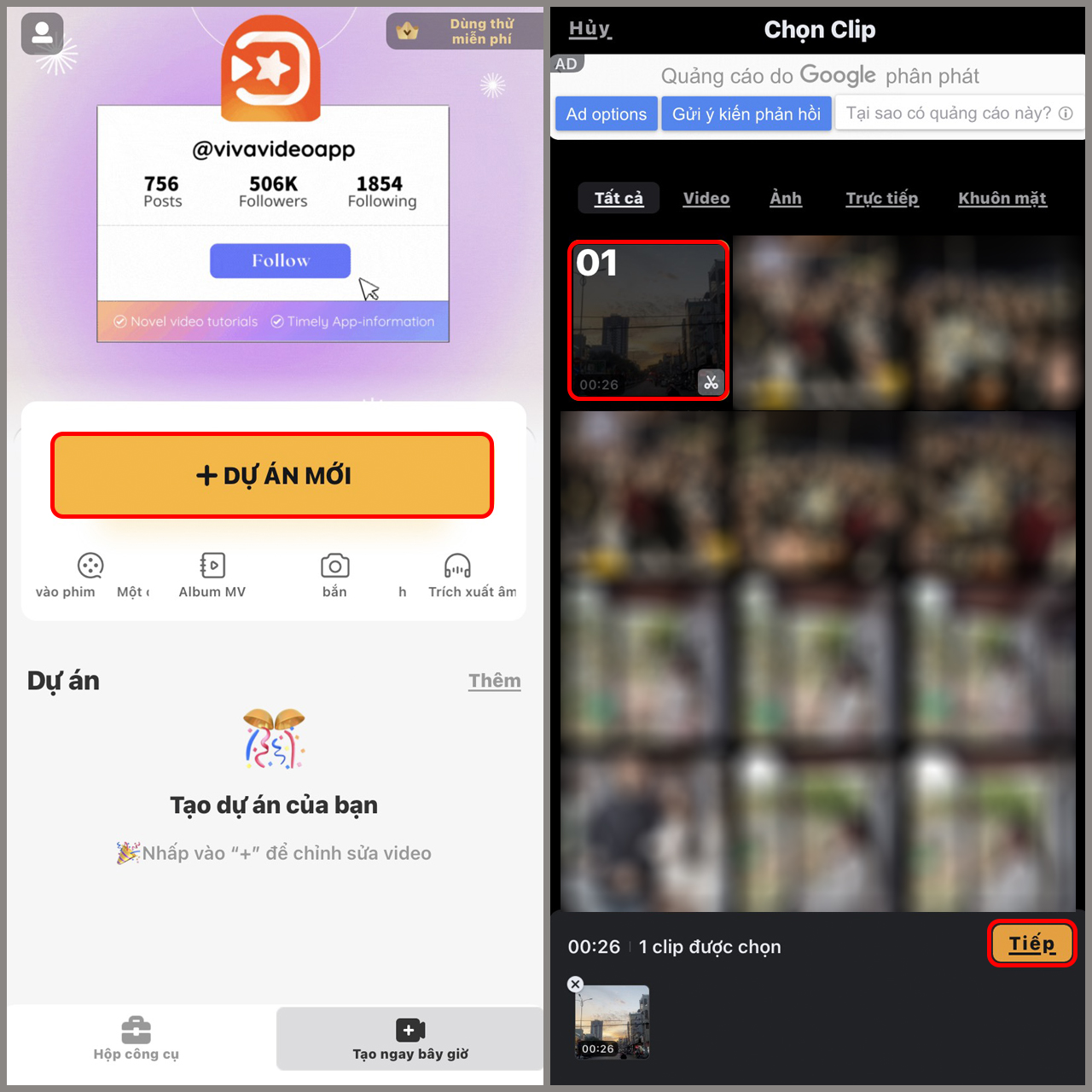
2. Thêm video → Chọn công cụ Ghép → Thêm ảnh.
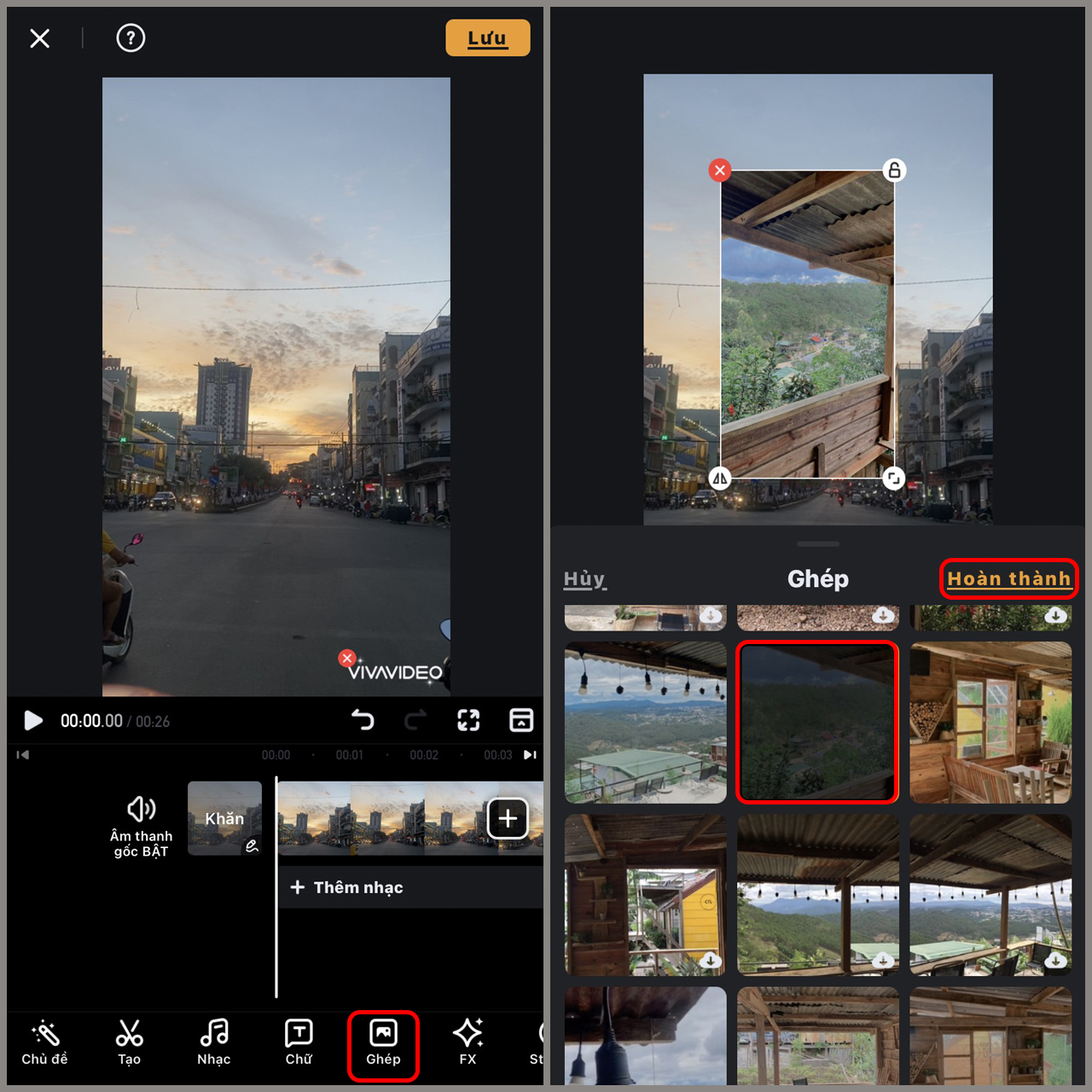
3. Điều chỉnh ảnh, chọn Lưu ở độ phân giải HD 720p.
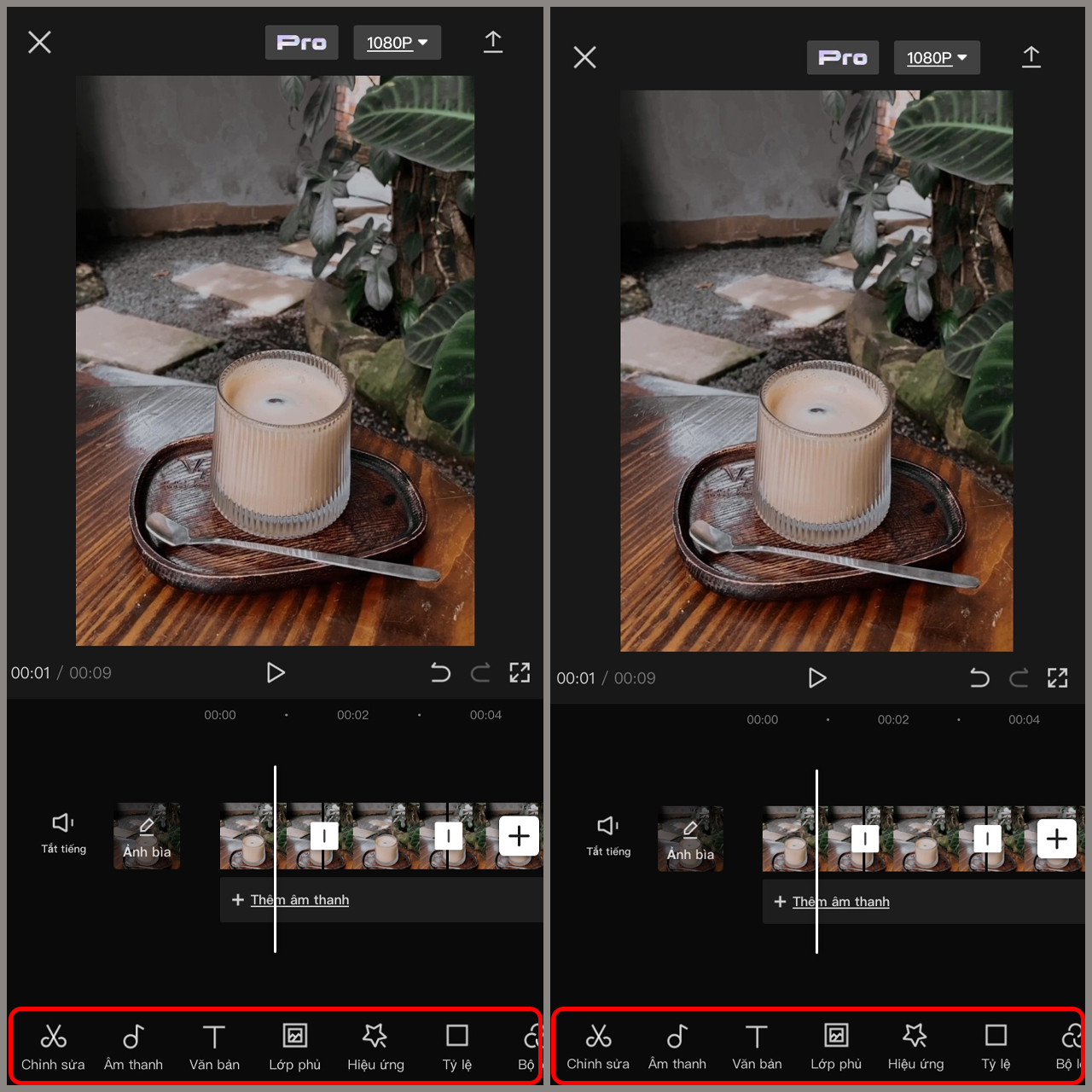
4. Chia sẻ trực tiếp lên mạng xã hội.
VivaVideo nổi bật ở sự dễ dùng, giúp bạn nhanh chóng học được cách chèn ảnh vào video mà không cần quá nhiều thao tác phức tạp.
2.3. Cách chèn ảnh vào video bằng InShot
- Mở ứng dụng InShot → Chọn Video.
- Trên thanh công cụ, chọn Nhãn dán → Hình ảnh → Camera Roll.
- Chèn ảnh, chỉnh vị trí, thời lượng → Xuất video.
- Có thể đăng trực tiếp lên TikTok hoặc lưu vào máy.
InShot phù hợp với những bạn muốn vừa học cách chèn ảnh vào video, vừa thêm nhạc, chữ, sticker một cách nhanh chóng.
2.4. Cách chèn ảnh vào video bằng KineMaster
- Tải KineMaster → Chọn Tạo mới → Điều chỉnh tỷ lệ khung hình.
- Chèn video gốc.
- Vào mục Lớp → Ảnh → Chọn ảnh từ thư viện.
- Điều chỉnh kích thước, vị trí, thời gian xuất hiện.
- Xuất video ở chất lượng mong muốn.
Đây là ứng dụng mạnh mẽ, giúp bạn không chỉ biết cách chèn ảnh vào video mà còn có thể dựng phim chuyên nghiệp hơn.
3. Mẹo để chèn ảnh vào video đẹp và chuyên nghiệp
Biết cách chèn ảnh vào video thôi chưa đủ, bạn cần thêm vài mẹo nhỏ để nội dung nổi bật hơn:
- Chọn ảnh chất lượng cao: Ảnh mờ hoặc vỡ nét sẽ làm video mất điểm.
- Chèn đúng thời điểm: Chọn khoảnh khắc nhấn nhá để chèn ảnh, ví dụ khi beat nhạc dồn.
- Kết hợp chữ và hiệu ứng: Vừa chèn ảnh, vừa thêm text hoặc hiệu ứng xuất hiện để tạo sự bất ngờ.
- Không chèn quá nhiều ảnh: Nên chọn 2–3 ảnh quan trọng thay vì nhồi nhét, tránh gây rối mắt.
4. Những lỗi thường gặp khi chèn ảnh vào video
Khi mới học cách chèn ảnh vào video, nhiều bạn hay gặp phải lỗi:
- Ảnh không đúng tỉ lệ, bị méo.
- Thời lượng ảnh xuất hiện quá dài, làm loãng mạch video.
- Xuất video chất lượng thấp.
- Chèn ảnh không khớp với nội dung.
Giải pháp: Luôn chỉnh tỷ lệ ảnh phù hợp, chỉ để ảnh xuất hiện trong vài giây, và nhớ xuất video tối thiểu Full HD.
5. Câu hỏi thường gặp (FAQ)
Tôi không rành công nghệ, có dễ học cách chèn ảnh vào video không?
✔ Có. Các app như CapCut, InShot đều có giao diện trực quan, chỉ cần vài lần thử là bạn quen ngay.
Có thể chèn nhiều ảnh vào cùng một video không?
✔ Hoàn toàn được. Bạn có thể chèn liên tiếp nhiều ảnh hoặc tạo dạng slideshow.
Chèn ảnh vào video có làm nặng file không?
✔ Thường thì không đáng kể. Tuy nhiên, nếu ảnh quá nhiều và độ phân giải cao thì dung lượng video có thể tăng.
6. Kết luận
Việc biết cách chèn ảnh vào video trên iPhone sẽ giúp bạn biến những đoạn clip đơn giản thành sản phẩm sáng tạo và chuyên nghiệp hơn. Dù dùng CapCut, InShot, VivaVideo hay KineMaster, các bước đều rất dễ làm và phù hợp với mọi đối tượng, kể cả người mới.
Giờ thì hãy thử ngay một trong 4 cách chèn ảnh vào video mà mình đã chia sẻ để tạo ra những video hấp dẫn, độc đáo và dễ viral nhé!